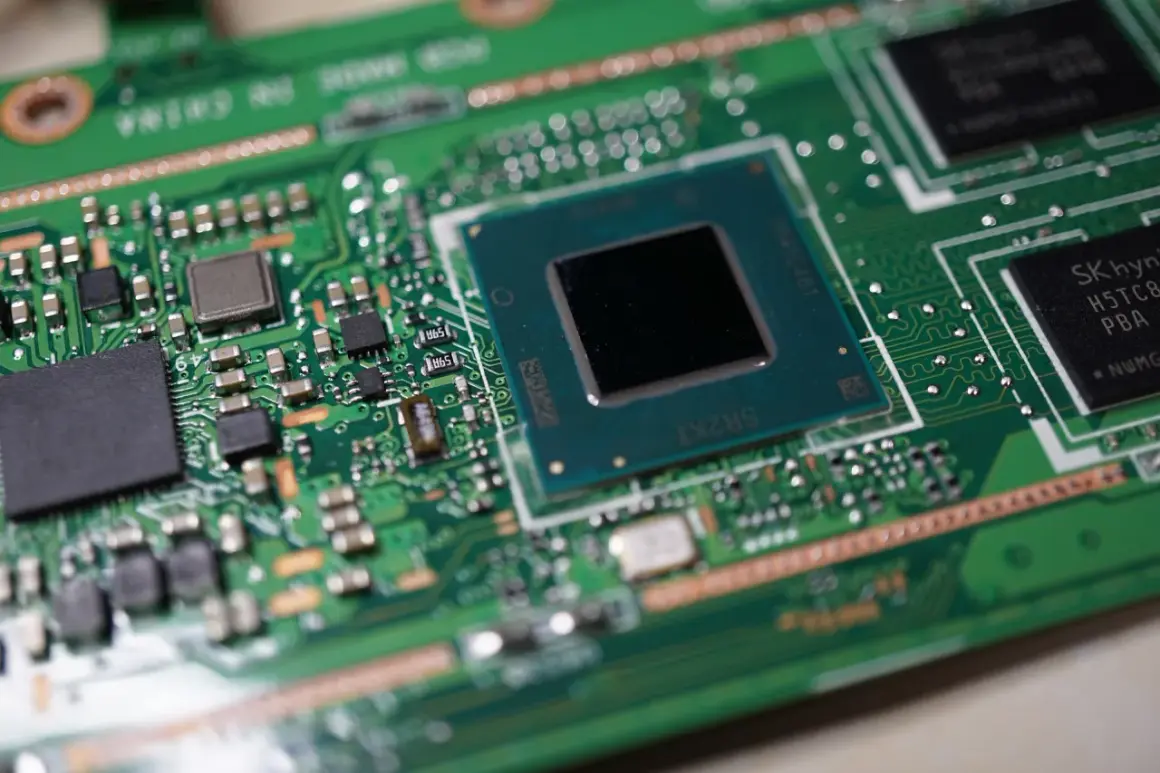
Zmiana procesora ma sens tylko wtedy, gdy laptop faktycznie pozwala na taki zabieg i gdy zysk wydajności jest większy niż koszt oraz ryzyko. W praktyce chodzi nie tylko o sam chip, ale też o socket, BIOS, chłodzenie i budżet serwisu. W tym tekście pokazuję, jak rozpoznać typ montażu, kiedy modernizacja się opłaca, ile kosztuje i jakie błędy najczęściej kończą się stratą pieniędzy.
Najkrócej mówiąc, najpierw sprawdź technikę montażu i opłacalność
- W wielu współczesnych laptopach CPU jest wlutowany w płytę, więc wymiana nie jest możliwa bez zaawansowanego serwisu.
- Jeśli układ siedzi w gnieździe, liczą się jeszcze BIOS, TDP, chłodzenie i zgodność konkretnej rewizji płyty.
- Prosta podmiana socketowanego procesora zwykle kosztuje mniej niż naprawa BGA, ale nadal wymaga ostrożności i testów.
- W starszych konstrukcjach często większy efekt dają SSD, RAM i serwis chłodzenia niż sam upgrade CPU.
- Najpierw sprawdź dokładny model laptopa, a dopiero potem kupuj części albo umawiaj naprawę.
Jak sprawdzić, czy procesor da się wyjąć bez lutowania
Tu zaczynam zawsze od podstaw: czy układ jest w gnieździe, czy jest przylutowany do płyty. Intel wprost podkreśla, że w wielu współczesnych laptopach procesor jest lutowany, a wtedy standardowa modernizacja po prostu nie wchodzi w grę. To najważniejszy filtr, bo od razu oddziela modele nadające się do serwisowej podmiany od tych, w których pozostaje tylko wymiana płyty głównej albo całego laptopa.
| Typ montażu | Co to oznacza | Szansa na wymianę | Na co patrzeć |
|---|---|---|---|
| BGA / FCBGA | Procesor jest wlutowany w płytę główną | Bardzo mała bez profesjonalnego serwisu BGA | Dokumentacja serwisowa, oznaczenie płyty, opłacalność naprawy |
| PGA / rPGA | Procesor siedzi w gnieździe i można go wyjąć | Zwykle tak, ale tylko z właściwą zgodnością BIOS i chłodzenia | Lista wspieranych CPU, TDP, rewizja BIOS |
| Wymiana płyty z CPU | Procesor jest częścią całego modułu płyty | Zależy od dostępności części | Cena płyty, dostępność używanych części, koszt robocizny |
Jeśli chcę mieć pewność, sprawdzam nie tylko nazwę laptopa z obudowy, ale też pełny numer modelu, instrukcję serwisową producenta i oznaczenie płyty głównej. Pomagają też narzędzia diagnostyczne, które pokazują rodzinę procesora i czasem podpowiadają typ gniazda. Kluczowe są trzy rzeczy: socket, BIOS i TDP, czyli budżet cieplny, jaki chłodzenie musi odprowadzić. Bez tego nawet poprawnie dobrany procesor może zakończyć się throttlingiem albo czarnym ekranem po starcie. A skoro techniczna zgodność to tylko pierwszy krok, zaraz przechodzę do pytania, kiedy taka modernizacja w ogóle ma sens.
Kiedy modernizacja ma sens, a kiedy lepiej odpuścić
Z mojego doświadczenia najbardziej opłacalne są starsze laptopy biznesowe i część starszych konstrukcji gamingowych, w których producent przewidział wymienny procesor i sensowną obsługę BIOS. Dobry scenariusz to skok o jeden, maksymalnie dwa poziomy w tej samej rodzinie, bez wywracania całego układu chłodzenia. Zły scenariusz to pogoń za topowym CPU tylko dlatego, że pasuje mechanicznie do gniazda.
- Ma sens, gdy laptop ma socketowany CPU, BIOS obsługuje wybrany model, a chłodzenie ma zapas.
- Ma sens, gdy koszt części i robocizny jest wyraźnie niższy niż wartość użytkowa sprzętu po modernizacji.
- Ma sens, gdy obecny procesor jest wyraźnym wąskim gardłem, a reszta konfiguracji nie blokuje wydajności.
- Lepiej odpuścić, gdy CPU jest lutowany, a producent nie przewidział wymiany bez zmiany płyty głównej.
- Lepiej odpuścić, gdy laptop już teraz ma problemy z temperaturą, bo mocniejszy chip tylko pogorszy sytuację.
- Lepiej odpuścić, gdy głównym problemem jest HDD, za mała pamięć RAM albo wolny system, a nie sam procesor.
W praktyce bardzo często widzę jedno nieporozumienie: użytkownik chce wymieniać CPU, a tak naprawdę potrzebuje SSD i dodatkowych 8 GB RAM. Jeśli komputer wolno uruchamia system, zacina się przy przeglądarce i otwieraniu kilku kart, to nowy procesor nie zawsze będzie najlepszą odpowiedzią. Gdy po tej selekcji nadal zostaje zielone światło, można przejść do samej procedury.
Jak wygląda bezpieczna procedura krok po kroku
Jeżeli CPU jest wymienny, cały proces zaczynam od przygotowania zgodności, a nie od śrubokręta. W serwisie lubię najpierw potwierdzić wersję BIOS, listę wspieranych procesorów i stan chłodzenia, bo to właśnie te trzy elementy najczęściej decydują o sukcesie. Przy BGA sprawa jest zupełnie inna: bez stacji do reworku, preheatera i doświadczenia lepiej nie próbować tego w domu.
- Sprawdzam dokładny model laptopa, rewizję płyty i listę wspieranych CPU.
- Aktualizuję BIOS, jeśli producent wymaga nowszej wersji do obsługi wybranego układu.
- Odłączam zasilanie, wyjmuję baterię, rozładowuję układ i zabezpieczam stanowisko przed ESD.
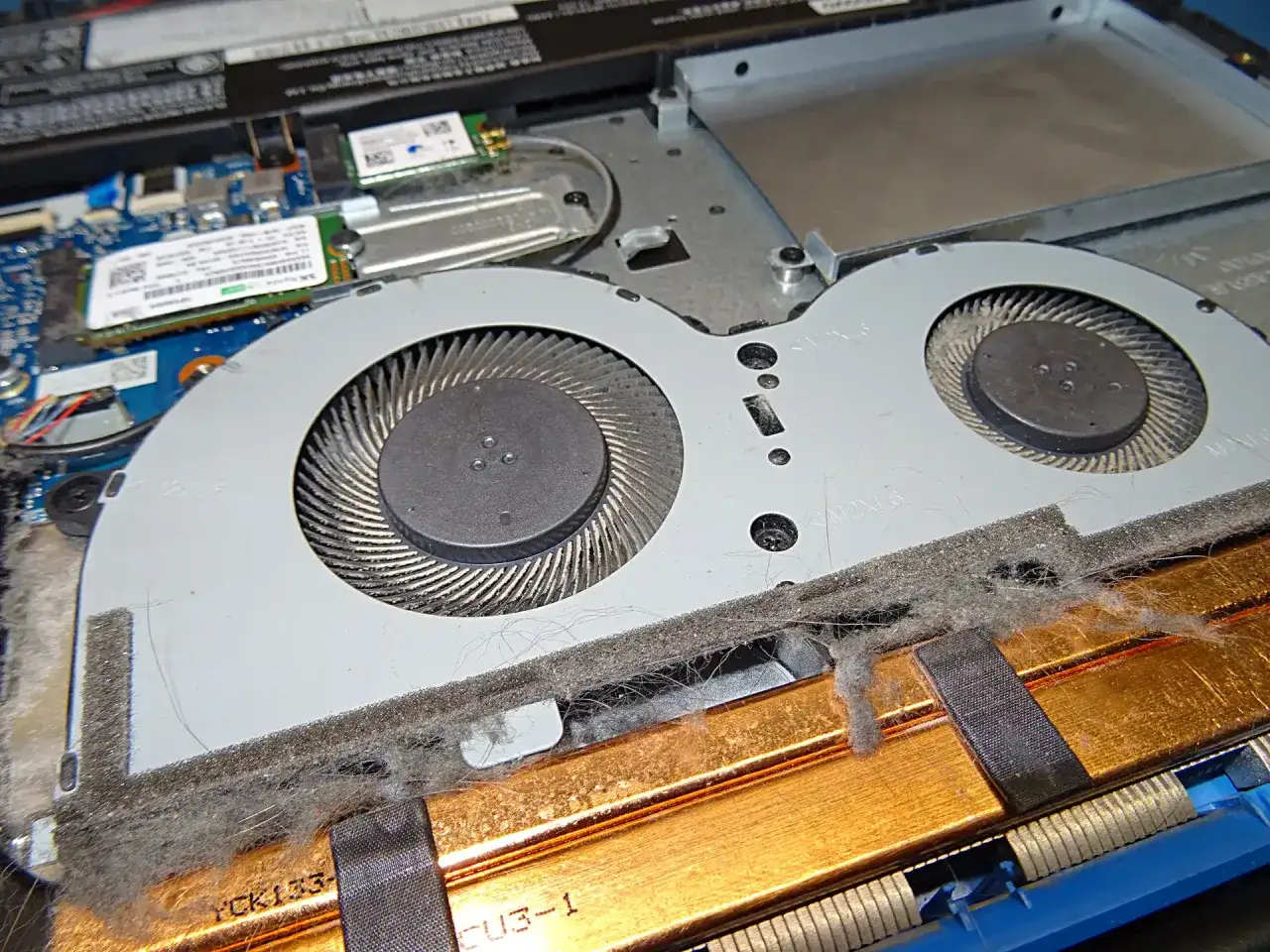
- Demontuję chłodzenie, czyszczę starą pastę i sprawdzam stan termopadów.
- Wyjmuję procesor z gniazda albo wykonuję operację BGA w profesjonalnym serwisie.
- Montuję nowy układ, nakładam świeżą pastę termoprzewodzącą i składam chłodzenie z właściwym dociskiem.
- Uruchamiam sprzęt, kontroluję temperatury i wykonuję test obciążeniowy przez 20-30 minut.
Najbardziej niedoceniany etap to test po montażu. Jeśli laptop przechodzi start, ale szybko dobija do wysokich temperatur i zrzuca taktowanie, to nie jest sukces, tylko odłożony problem. Dlatego po takim zabiegu zawsze patrzę na temperatury, stabilność BIOS i zachowanie wentylatorów. To prowadzi wprost do pieniędzy, bo koszt usługi potrafi zmienić całą ocenę sensowności.
Ile to kosztuje i skąd biorą się różnice w cenie
W 2026 roku sama robocizna przy prostej wymianie socketowanego CPU w polskich serwisach zwykle mieści się mniej więcej w przedziale 90-200 zł, choć trafiają się oferty niższe lub wyższe. Przy BGA wycena rośnie wyraźnie, bo płacisz nie tylko za czas, ale też za sprzęt, ryzyko i testy po naprawie. Z kolei czyszczenie układu chłodzenia z wymianą pasty to najczęściej koszt rzędu 150-300 zł, czyli często rozsądny wydatek przed decyzją o wymianie procesora.
| Wariant | Orientacyjna robocizna | Co jeszcze dochodzi | Komentarz |
|---|---|---|---|
| Socketowany procesor | 90-200 zł | Nowy lub używany CPU, pasta, ewentualnie diagnostyka | Najtańszy i najbardziej przewidywalny scenariusz |
| BGA / reballing | od 350 zł, często wyżej | Układ, testy, czasem dodatkowa diagnostyka płyty | Technicznie trudne i nie zawsze opłacalne |
| Diagnostyka i przygotowanie chłodzenia | 30-150 zł diagnostyka, 150-300 zł czyszczenie z pastą | Termopady, pasta, ewentualne uszczelnienie przepływu powietrza | Często obowiązkowy etap przed modernizacją |
Różnice w cenie biorą się głównie z dostępności części i z tego, czy serwis wykonuje tylko prostą podmianę, czy też lutowanie na płycie. Jeśli ktoś wycenia BGA podejrzanie nisko, ja od razu pytam o gwarancję, testy termiczne i sposób montażu. Taniej nie zawsze znaczy lepiej, a przy laptopach to szczególnie ważne. Właśnie dlatego tak łatwo popełnić kilka błędów, które kosztują więcej niż sam procesor.
Najczęstsze błędy, które psują cały plan
Wymiana CPU nie wybacza zakupów „na oko”. Najgorsze decyzje biorą się z tego, że ktoś patrzy wyłącznie na nazwę procesora, a pomija socket, rewizję BIOS i parametry chłodzenia. W laptopach to trio jest ważniejsze niż sama liczba rdzeni.
- Zakup procesora bez sprawdzenia kompatybilności z konkretną płytą główną.
- Ignorowanie wersji BIOS, która może decydować o tym, czy laptop w ogóle wystartuje.
- Dobór zbyt mocnego układu do chłodzenia, które było projektowane pod słabszy model.
- Pomijanie czyszczenia radiatora i wymiany pasty przed montażem nowego CPU.
- Liczenie na domowy rework BGA bez sprzętu i praktyki.
- Brak testów po złożeniu, przez co problem wychodzi dopiero po kilku godzinach pracy.
Co zwykle daje lepszy efekt niż sama zmiana CPU
W wielu starszych laptopach najwięcej daje nie sam procesor, tylko odblokowanie reszty platformy. Z praktyki wiem, że użytkownik częściej czuje różnicę po SSD i RAM niż po wymianie CPU o jeden poziom wyżej. To nie brzmi efektownie, ale za to działa przewidywalnie.
| Rozwiązanie | Kiedy działa najlepiej | Efekt odczuwalny | Ryzyko |
|---|---|---|---|
| SSD zamiast HDD | Stare laptopy z talerzowym dyskiem | Bardzo duży skok szybkości systemu i programów | Niskie |
| Rozbudowa RAM | Multitasking, przeglądarka, praca biurowa, lżejsza obróbka | Mniej przycięć i swapowania na dysk | Niskie |
| Czyszczenie i nowa pasta | Laptop grzejący się i zrzucający taktowania | Niższe temperatury, mniejsze throttling | Niskie do średniego |
| Nowy laptop | CPU jest lutowany, sprzęt ma już za sobą najlepszy okres | Największy wzrost komfortu i żywotności | Najwyższy koszt, ale najmniej loteria serwisowa |
Jeśli miałbym doradzić jedną rzecz komuś, kto chce po prostu szybszego laptopa do pracy, to najpierw postawiłbym na SSD, potem na RAM i dopiero później na procesor. W codziennym użyciu te zmiany dają bardziej zauważalny efekt niż sama podmiana CPU, zwłaszcza w starszych konstrukcjach. I właśnie dlatego przed decyzją dobrze jest przejść ostatni, prosty filtr.
Zanim oddasz laptop do serwisu, sprawdź te trzy rzeczy
- Dokładny model laptopa i oznaczenie płyty głównej.
- Listę procesorów wspieranych przez producenta oraz wymaganą wersję BIOS.
- Łączny koszt: część, robocizna, czyszczenie chłodzenia i ewentualna diagnostyka.
Jeśli te trzy punkty się spinają, modernizacja ma sens i można iść dalej bez zgadywania. Jeśli nie, budżet lepiej przenieść na SSD, RAM albo nowszy sprzęt, bo to zwykle daje bardziej przewidywalny efekt i mniej stresu niż walka o każdą dodatkową generację procesora.