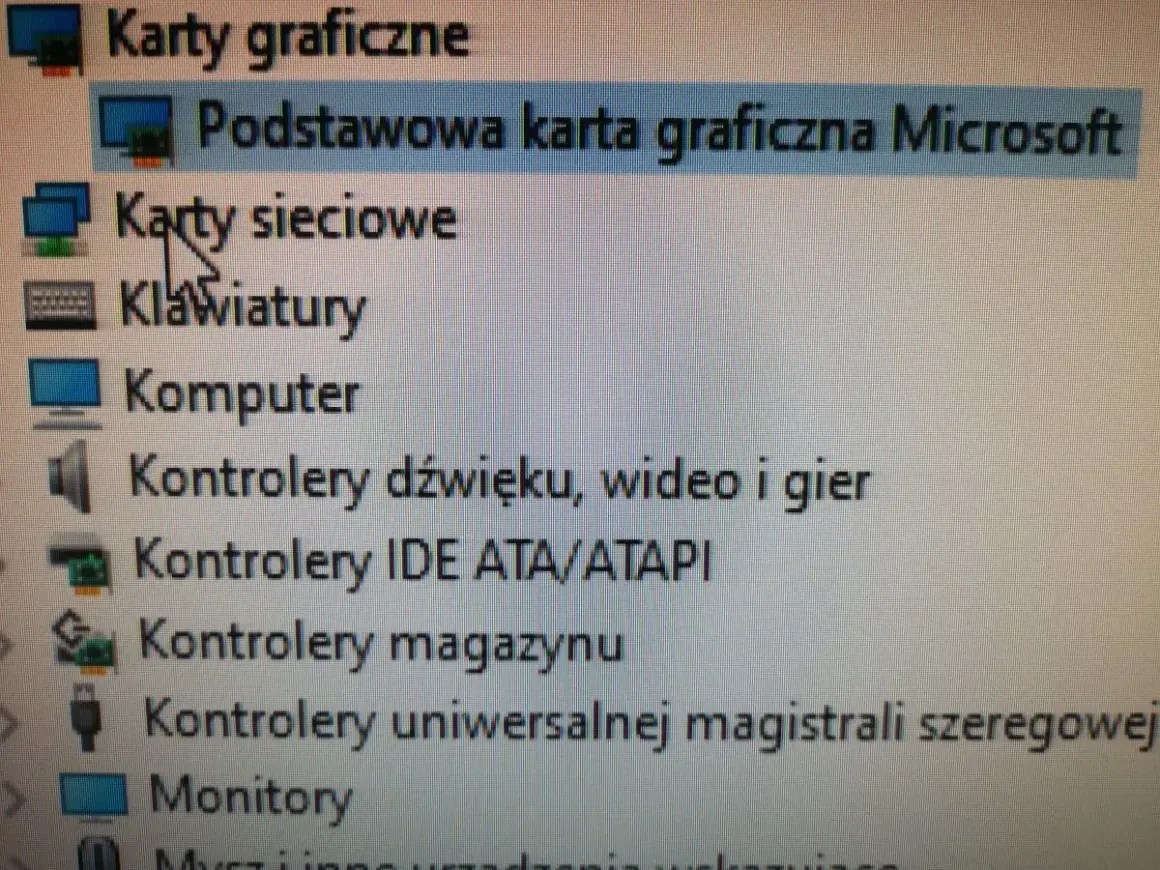
To jest najszybsza droga do poznania modelu GPU w Windows 11
- Menedżer urządzeń najszybciej pokaże nazwę karty w sekcji Karty graficzne.
- Menedżer zadań pomaga sprawdzić, która karta pracuje i czy komputer ma więcej niż jeden układ graficzny.
- DxDiag jest dobry, gdy chcesz potwierdzić nazwę urządzenia i sterownika w jednym miejscu.
- Jeśli widzisz Microsoft Basic Display Adapter, Windows korzysta z ogólnego sterownika, a nie z pełnego pakietu producenta.
- Przy laptopach często pojawiają się dwie karty: zintegrowana i dedykowana.
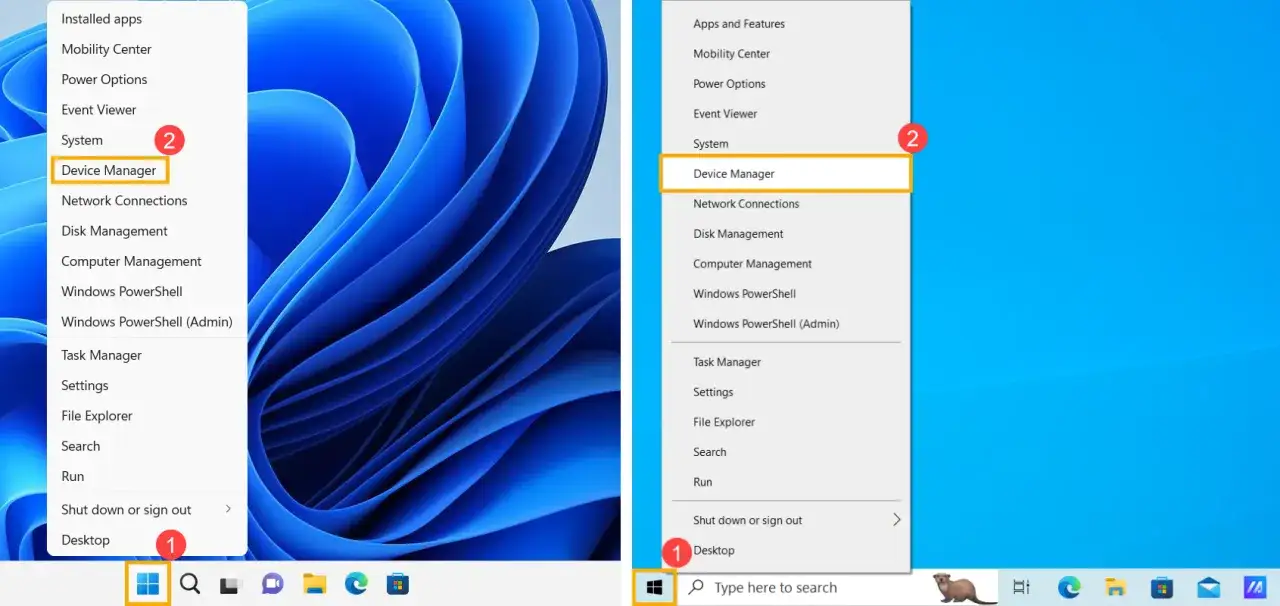
Najszybciej sprawdzisz model w Menedżerze urządzeń
To metoda, od której ja zaczynam najczęściej, bo daje najszybszą odpowiedź. Klikasz prawym przyciskiem myszy na Start, wybierasz Menedżer urządzeń, a potem rozwijasz gałąź Karty graficzne. W tym miejscu zwykle zobaczysz nazwę producenta i rodziny układu, na przykład Intel, AMD albo NVIDIA.
Jeżeli po rozwinięciu widzisz tylko jeden wpis, sprawa jest prosta: to najpewniej główny układ graficzny używany przez komputer. Jeśli są dwa wpisy, nie panikuj. W laptopach to normalne, bo często działa tam grafika zintegrowana i dedykowana jednocześnie. W praktyce jeden układ obsługuje lżejsze zadania, a drugi włącza się przy większym obciążeniu.
Ta metoda ma jednak jedną pułapkę: nazwa widoczna w Menedżerze urządzeń nie zawsze mówi wszystko o stanie sterownika. Jeśli system pokazuje nazwę ogólną albo widzisz znak ostrzeżenia, przejdź dalej do kolejnej sekcji, bo tam łatwiej odróżnić właściwy model od sterownika zastępczego. Dzięki temu przechodzę płynnie do sposobu, który dobrze pokazuje, co Windows naprawdę ładuje w danym momencie.
Drugi prosty trop daje Menedżer zadań
Jeżeli chcesz szybko sprawdzić nie tylko nazwę, ale też to, która karta faktycznie pracuje, otwórz Menedżer zadań skrótem Ctrl+Shift+Esc. Gdy okno się otworzy, przejdź do zakładki Wydajność. Na liście po lewej stronie zobaczysz pozycje typu GPU 0, GPU 1 i często także wykresy wykorzystania pamięci oraz obciążenia.
To szczególnie przydatne w laptopach i komputerach hybrydowych. Jeśli uruchamiasz grę, program do montażu albo cięższą aplikację graficzną, od razu widzisz, czy obciążenie trafia na dedykowaną kartę, czy komputer nadal pracuje głównie na układzie zintegrowanym. Sama nazwa w tym widoku bywa mniej szczegółowa niż w innych narzędziach, ale za to świetnie pokazuje, która karta jest aktywna.
Jeśli Menedżer urządzeń i Menedżer zadań pokazują coś nieoczywistego, najbardziej precyzyjny będzie kolejny krok. Tu właśnie przydaje się narzędzie, które wielu użytkowników pomija, choć w praktyce daje bardzo czytelną odpowiedź.DxDiag potwierdza nazwę układu i sterownika
DxDiag uruchomisz przez Win+R, wpisując dxdiag i zatwierdzając Enterem. Potem przejdź do zakładki Display lub Wyświetlanie. W sekcji Device przy polu Name zobaczysz nazwę adaptera, czyli to, co Windows rozpoznaje jako kartę graficzną.
To dobre miejsce, gdy chcesz potwierdzić model bez zgadywania. Jeżeli komputer ma więcej niż jeden układ graficzny, mogą pojawić się osobne zakładki dla kolejnych kart. Wtedy warto sprawdzić każdą z nich, bo laptop może pokazywać zarówno Intel Iris Xe, jak i układ NVIDIA GeForce. Ten układ informacyjny bywa bardziej szczegółowy niż sam Menedżer zadań, dlatego używam go jako drugiego filtra.
W tym miejscu łatwo też wychwycić ważny sygnał ostrzegawczy. Jeśli w polu nazwy pojawia się Microsoft Basic Display Adapter, Windows korzysta z ogólnego sterownika, a nie z dedykowanego pakietu producenta. To nie jest pełna odpowiedź o docelowym modelu karty, tylko informacja, że system działa na zastępczym sterowniku. I właśnie z takim przypadkiem warto rozprawić się od razu.
Microsoft Basic Display Adapter oznacza, że sterownik wymaga poprawki
Ta nazwa często pojawia się po świeżej instalacji systemu, po aktualizacji albo wtedy, gdy Windows jeszcze nie pobrał właściwego sterownika. W praktyce komputer zwykle działa, ale bez pełnej wydajności i bez części funkcji, które oferuje producent. Microsoft podaje w dokumentacji, że najlepszy efekt daje sterownik od producenta karty, bo dopiero on odblokowuje pełniejsze możliwości sprzętu.
Jeśli widzisz taki wpis, nie zakładaj od razu, że karta jest uszkodzona. Najpierw sprawdź, czy Windows Update nie ma opcjonalnej aktualizacji sterownika. W Windows 11 ścieżka jest prosta: Ustawienia > Windows Update > Opcje zaawansowane > Aktualizacje opcjonalne. Gdy tam nic nie ma, następnym krokiem jest strona producenta laptopa albo producenta GPU.
Warto też pamiętać o jednym szczególe: jeśli w komputerze są dwie karty, jedna z nich może mieć dobry sterownik, a druga nadal działać na podstawowym. To nie jest rzadkość, zwłaszcza po reinstalacji systemu. Właśnie dlatego dobrze jest sprawdzić każdy wpis osobno, zamiast poprzestać na pierwszym, który rzuci się w oczy.
Gdy komputer ma dwie karty, odczytaj obie i nie mieszaj ich ról
W laptopach i części komputerów stacjonarnych konfiguracja z dwiema kartami jest normalna. Najczęściej układ zintegrowany odpowiada za prostsze zadania, a dedykowany włącza się wtedy, gdy potrzeba większej mocy. Widać to właśnie w Menedżerze urządzeń, Menedżerze zadań i DxDiag jako osobne wpisy lub osobne zakładki.
| Co widzisz | Co to zwykle oznacza | Jak to interpretować |
|---|---|---|
| Jeden wpis w Karty graficzne | Jeden aktywny układ GPU | To najprostszy przypadek, zwykle komputer ma tylko jedną kartę albo jedną z nich system pokazuje jako główną |
| Dwa wpisy, np. Intel i NVIDIA | Układ zintegrowany i dedykowany | To normalne w laptopach i wielu nowszych pecetach |
| Microsoft Basic Display Adapter | Ogólny sterownik Windows | Trzeba doinstalować właściwy sterownik producenta |
| Żółty trójkąt lub błąd urządzenia | Problem ze sterownikiem lub wykryciem sprzętu | Sprawdź aktualizacje i stan instalacji sterownika |
Ten podział oszczędza sporo czasu, bo pozwala od razu odróżnić rzeczywistą kartę od warstwy sterownika. A kiedy już wiesz, co dokładnie masz w środku, pozostaje wybrać sposób, który najbardziej pasuje do sytuacji.
Wybierz metodę, która pasuje do twojego celu
Jeśli zależy ci wyłącznie na szybkiej odpowiedzi, Menedżer urządzeń zwykle wystarczy. Gdy chcesz sprawdzić, która karta aktualnie pracuje, lepszy będzie Menedżer zadań. A jeśli potrzebujesz potwierdzić nazwę urządzenia i sterownika, najdokładniej działa DxDiag. Ja traktuję je jak trzy poziomy tej samej diagnostyki, nie jak konkurencyjne narzędzia.| Metoda | Szybkość | Dokładność nazwy | Najlepsze zastosowanie |
|---|---|---|---|
| Menedżer urządzeń | Bardzo wysoka | Wysoka | Szybkie sprawdzenie modelu bez dodatkowych kroków |
| Menedżer zadań | Bardzo wysoka | Średnia | Sprawdzenie, która karta jest aktywna i ile GPU ma komputer |
| DxDiag | Wysoka | Bardzo wysoka | Weryfikacja nazwy układu i sterownika, zwłaszcza przy dwóch kartach |
W praktyce najczęściej działa taki układ: najpierw Menedżer urządzeń, potem DxDiag, a na końcu Menedżer zadań, jeśli chcę zobaczyć obciążenie w czasie rzeczywistym. Taki porządek ogranicza pomyłki i szybko pokazuje, czy problem dotyczy sprzętu, czy tylko sterownika.
Gdy znasz model, sprawdź jeszcze sterownik i zapisz nazwę karty
Sam model GPU to dopiero połowa informacji. Druga połowa to sterownik, bo to on decyduje o stabilności, wydajności i zgodności z grami lub programami. Windows 11 zwykle sam pobiera zalecane sterowniki przez Windows Update, a dodatkowe paczki bywają dostępne w sekcji aktualizacji opcjonalnych. Jeśli jednak system widzi tylko podstawowy adapter albo karta działa gorzej niż powinna, producent sprzętu często ma nowszy sterownik niż ten, który dostarcza sam Windows.
Ja robię jeszcze jedną prostą rzecz: zapisuję pełną nazwę karty i wersję sterownika. Przydaje się to przy szukaniu aktualizacji, zgłaszaniu problemu serwisowi albo porównaniu wymagań aplikacji z możliwościami komputera. W praktyce oszczędza to sporo błądzenia, bo zamiast zgadywać, od razu wiesz, czy masz układ Intel, AMD, NVIDIA, czy może jedynie ogólny sterownik Microsoftu.
Jeżeli po kilku minutach nadal widzisz niejasne nazwy, nie komplikuj sprawy dodatkowymi narzędziami. Wróć do Menedżera urządzeń, sprawdź DxDiag i dopiero potem aktualizuj sterownik z zaufanego źródła. To najkrótsza droga do pewnej odpowiedzi i zwykle wystarcza, żeby bezpiecznie ustalić, jaka karta graficzna siedzi w twoim Windows 11.