Gdy obraz zaczyna mrugać, ekran robi się czarny albo gra nagle wyrzuca pulpit, najczęściej problem leży w sterowniku, a nie od razu w samej karcie. W praktyce chodzi o szybkie odświeżenie sterownika, jego ponowny start, a czasem pełniejszą reinstalację. Poniżej pokazuję, od czego zacząć, jak wykonać to bezpiecznie i kiedy uznać, że to już nie jest tylko błąd oprogramowania.
Najkrótsza droga do odzyskania obrazu i stabilności grafiki
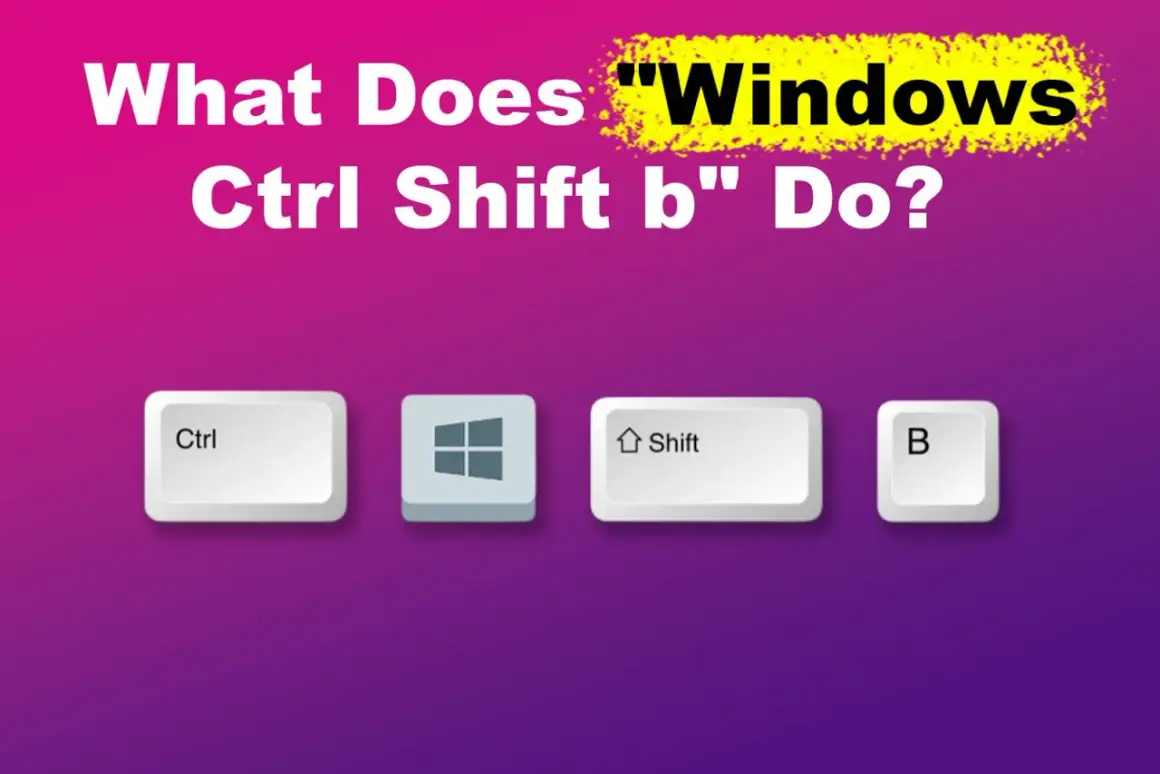
- Windows + Ctrl + Shift + B to pierwszy krok, gdy ekran zawiesza się, miga albo robi się czarny.
- Jeśli skrót nie pomaga, przechodzę do Menedżera urządzeń i sprawdzam sterownik karty graficznej.
- Po aktualizacji sterownika sens ma powrót do poprzedniej wersji albo czysta reinstalacja.
- Powtarzające się artefakty, restarty pod obciążeniem i problemy tylko w grach częściej wskazują na sprzęt niż na sam system.
- Przed uznaniem awarii karty warto sprawdzić kabel, monitor, temperatury i zasilanie.
Kiedy reset karty graficznej pomaga, a kiedy nie
Ja traktuję taki reset jako pierwszy test przy objawach, które wyglądają jak chwilowy zgon sterownika: czarny ekran po wybudzeniu, migotanie pulpitu, przycięte animacje, wyjście z gry bez ostrzeżenia albo komunikat o zatrzymaniu i odzyskaniu sterownika. Windows ma mechanizm TDR, czyli odzyskiwania po tym, jak układ graficzny przestaje odpowiadać w przewidzianym czasie, więc czasem system naprawdę potrafi wrócić do życia bez pełnego restartu.
Objawy, które zwykle wskazują na sterownik
- obraz wraca po kilku sekundach i problem znika po ponownym uruchomieniu sterownika,
- kłopot pojawił się zaraz po aktualizacji Windows albo po instalacji nowej wersji drivera,
- artefakty występują tylko w jednej grze lub jednej aplikacji,
- tryb awaryjny działa stabilnie, a zwykły pulpit już nie,
- problem dotyczy przede wszystkim akceleracji 3D, a nie całego komputera.
Sygnały, że problem może być sprzętowy
- artefakty pojawiają się już podczas startu komputera lub w BIOS-ie,
- obraz znika pod obciążeniem i wraca dopiero po ostygnięciu,
- komputer wyłącza się, resetuje albo gubi zasilanie GPU,
- na różnych sterownikach objaw wygląda identycznie,
- problem nie znika po zmianie kabla, portu i monitora.
Jeśli objawy pasują do chwilowej awarii sterownika, najpierw sięgam po najszybszy skrót, bo on często rozwiązuje sprawę w kilkanaście sekund. Gdy to nie wystarcza, przechodzę do bardziej uporządkowanej naprawy w systemie.
Najszybszy sposób w Windows, czyli skrót, który odświeża grafikę
Najkrótsza droga to Windows + Ctrl + Shift + B. W Windows 10 i 11 ten skrót zwykle powoduje krótkie wygaszenie ekranu, czasem sygnał dźwiękowy, a potem ponowne uruchomienie warstwy wyświetlania bez zamykania całego systemu. Microsoft Support opisuje go jako sposób na szybkie odzyskanie obrazu przy czarnym ekranie i migotaniu.
- Upewniam się, że jestem zalogowany do Windows i klawiatura działa lokalnie.
- Naciskam jednocześnie Windows + Ctrl + Shift + B.
- Czekam 5-10 sekund na migotanie lub krótki czarny ekran.
- Jeśli obraz wraca, od razu zapisuję pracę i sprawdzam, czy problem nie pojawia się ponownie po kilku minutach.
Kiedy ten skrót ma sens
- gdy ekran tylko na chwilę przestaje odpowiadać,
- gdy po uśpieniu lub przełączeniu monitora obraz nie wraca od razu,
- gdy gra zawiesza się w trybie pełnoekranowym, ale system jeszcze żyje,
- gdy chcesz przetestować, czy to bardziej błąd wyświetlania niż pełna awaria sprzętu.
Kiedy nie wystarczy
- gdy komputer nie reaguje na klawiaturę i mysz,
- gdy problem wraca natychmiast po udanym odświeżeniu,
- gdy po skrócie nadal masz czarny ekran bez kursora,
- gdy pojawiają się artefakty niezależnie od systemu operacyjnego.
Jeżeli ten skrót pomaga tylko chwilowo, nie zamykam tematu na poziomie „to nic takiego” - wtedy zwykle trzeba wejść w sterownik głębiej i sprawdzić, czy instalacja nie jest po prostu uszkodzona.
Jak wykonać głębszy reset sterownika przez system
Tu zaczynam od najłagodniejszej drogi i dopiero potem przechodzę do czystej reinstalacji. Dla większości osób wystarcza Menedżer urządzeń, cofnięcie ostatniej wersji albo ponowna instalacja sterownika pobranego od producenta. Microsoft zaleca właśnie taką kolejność, bo jest bezpieczna i pozwala odróżnić zwykłą pomyłkę programową od problemu bardziej trwałego.
| Metoda | Kiedy użyć | Plus | Minus |
|---|---|---|---|
| Aktualizacja sterownika | Gdy problem zaczął się dawno temu, a nowsza wersja może zawierać poprawki | Szybka i bezpieczna | Nie usuwa wszystkich śladów starej wersji |
| Przywrócenie poprzedniej wersji | Gdy awaria zaczęła się tuż po aktualizacji | Najszybciej cofa zmianę | Nie zawsze jest dostępne |
| Odinstalowanie i ponowna instalacja | Gdy sterownik wygląda na uszkodzony albo konfliktuje z systemem | Porządkuje instalację | Wymaga restartu i przygotowania właściwej wersji |
| Czysta reinstalacja sterownika | Gdy problem wraca po każdym uruchomieniu i zwykłe kroki nie pomagają | Najlepsza przy uporczywych błędach | Najbardziej czasochłonna |
Przeczytaj również: Zasilacz do komputera - Jak wybrać? Waty to nie wszystko!
Jak ja to robię krok po kroku
- Otwieram Menedżer urządzeń i rozwijam sekcję kart graficznych.
- Sprawdzam, czy komputer widzi właściwy model GPU.
- Jeśli błąd pojawił się po ostatniej aktualizacji, wybieram opcję przywrócenia poprzedniego sterownika.
- Jeśli sterownik wygląda podejrzanie lub system zgłasza konflikty, odinstalowuję urządzenie i uruchamiam komputer ponownie.
- Po restarcie instaluję świeżą wersję sterownika pobraną ze strony producenta układu graficznego albo laptopa.
Przy czystej reinstalacji nie poluję na „najgłośniejszy” driver z internetu. W praktyce ważniejsza jest wersja dopasowana do konkretnego modelu niż sama nowość, bo to właśnie niedopasowanie często powoduje problemy.
Jeśli ta ścieżka nie domyka tematu, trzeba sprawdzić, czy winny nie jest kabel, monitor, zasilanie albo sam układ graficzny.
Jak odróżnić błąd sterownika od awarii sprzętu
To jest moment, w którym wiele osób myli objawy. Migający ekran, artefakty, czarny obraz po starcie albo reset pod obciążeniem mogą wyglądać podobnie, ale przyczyna bywa zupełnie inna.
- Kabel i port - testuję inny przewód HDMI, DisplayPort lub inny port na karcie.
- Monitor - podłączam komputer do innego ekranu, bo czasem problem siedzi po stronie wyświetlacza.
- Tryb awaryjny - jeśli obraz jest stabilny w trybie awaryjnym, sterownik staje się podejrzanym numer jeden.
- Temperatury - jeśli problem pojawia się dopiero po rozgrzaniu karty, szukam przegrzewania, kurzu albo słabego chłodzenia.
- Zasilanie - przy mocniejszych GPU sprawdzam złącza PCIe i jakość zasilacza, bo niestabilne napięcie potrafi imitować błąd sterownika.
W komputerze stacjonarnym zwracam też uwagę na prosty szczegół: kabel obrazu musi iść do wyjść na karcie, a nie do płyty głównej, jeśli korzystasz z dedykowanego GPU. To drobiazg, ale zaskakująco często oszczędza godzinę błądzenia.
Jeśli po tych testach obraz nadal znika, przechodzę do ograniczenia liczby zmiennych: odłączam zbędne akcesoria i uruchamiam system w możliwie czystej konfiguracji.
Czego nie robić, żeby nie pogorszyć sprawy
W temacie grafiki bardziej szkodzi chaos niż brak wiedzy. Najczęstszy błąd to instalowanie kolejnych wersji sterownika jedna po drugiej bez sprawdzenia, co realnie zmieniło się przed awarią.
- Nie uruchamiam po kolei pięciu różnych instalatorów „na próbę”.
- Nie pobieram sterowników z przypadkowych mirrorów i katalogów z plikami wykonywalnymi.
- Nie ignoruję artefaktów, restartów i komunikatów o zatrzymaniu sterownika, jeśli wracają regularnie.
- Nie zakładam od razu, że winna jest karta, jeśli problem pojawił się po aktualizacji Windows albo po zmianie kabla.
- Nie testuję niestabilnego OC, kiedy już mam objawy resetowania obrazu.
Ja zwykle zapisuję sobie jedną rzecz: kiedy dokładnie problem się zaczął i po jakiej zmianie. Ta prosta notatka często skraca diagnozę bardziej niż kolejny „magiczny” poradnik z forum.
Gdy już wiesz, że problem nie jest jednorazowym zacięciem, możesz sensownie ocenić, czy kończy się na sterowniku, czy zaczyna na sprzęcie.
Kiedy powtarzający się reset oznacza problem z kartą lub zasilaniem
Jeżeli obraz wrócił po skrócie albo po ponownej instalacji sterownika, nie uznaję sprawy za zamkniętą od razu. Obserwuję komputer przez kilka sesji: grę, przeglądarkę z akceleracją sprzętową, film w wysokiej rozdzielczości i zwykłą pracę biurową. Jeśli problem nie wraca, najpewniej trafiłeś w źródło usterki.
Jeśli jednak odświeżenie pomaga tylko chwilowo albo działa wyłącznie po każdym starcie, to znak ostrzegawczy. Wtedy sensowne kolejne kroki to sprawdzenie temperatur, test z innym zasilaczem, weryfikacja pamięci VRAM i dopiero na końcu decyzja o serwisie lub wymianie karty. W praktyce im szybciej przestaniesz zgadywać, tym mniej ryzykujesz utratę czasu i danych.
Najlepszy rezultat daje spokojna kolejność: szybki skrót, porządna reinstalacja sterownika, test kabli i monitora, a dopiero potem podejrzenie awarii sprzętowej. Taki reset nie jest celem samym w sobie - to narzędzie, które ma pokazać, gdzie naprawdę leży problem.