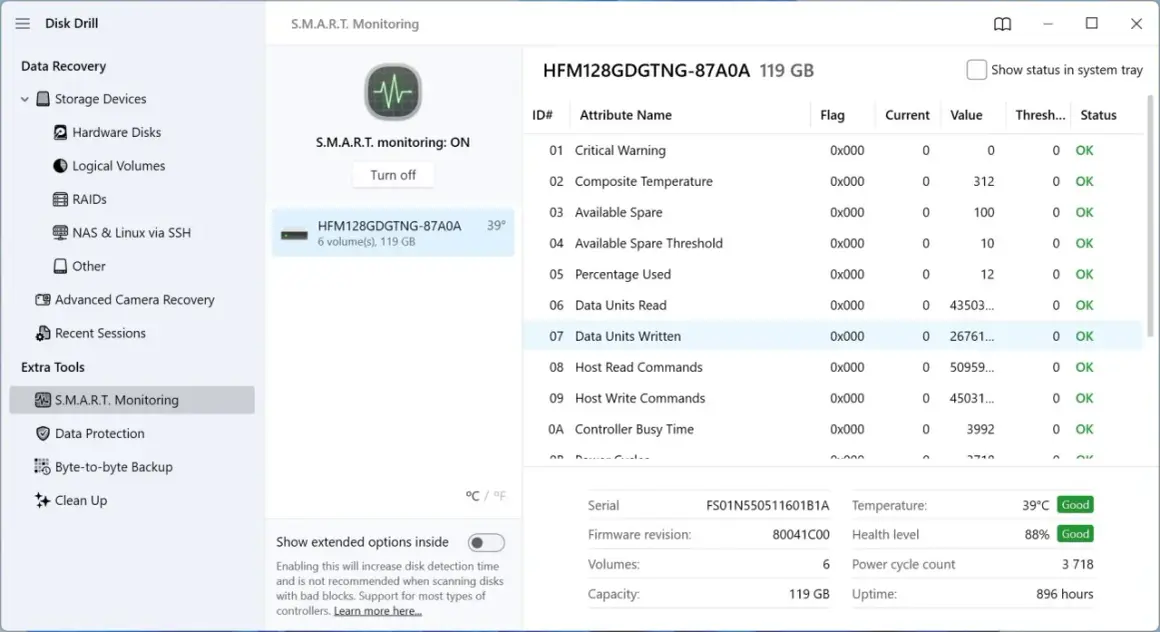
Dobry program do sprawdzania dysku pomaga szybko ocenić, czy komputer zwalnia przez zużyty nośnik, problem z temperaturą, czy tylko przez błąd systemu plików. Poniżej pokazuję, jak działają takie narzędzia, które aplikacje mają sens przy HDD, SSD i NVMe oraz jak czytać wyniki, żeby nie pomylić ostrzeżenia z wyrokiem.
Najważniejsze informacje o sprawdzaniu dysku
- SMART to podstawa diagnostyki, ale sam wynik procentowy nie daje pełnej odpowiedzi o stanie nośnika.
- Do szybkiej kontroli domowej najwygodniejszy jest lekki program z czytelnym widokiem temperatury i atrybutów SMART.
- Do monitoringu w tle i automatycznych alertów lepiej sprawdzają się narzędzia z logami i powiadomieniami.
- Test powierzchni przydaje się, gdy chcesz sprawdzić, czy dysk ma problem z odczytem sektorów, ale może trwać długo.
- Jeśli pojawiają się błędy rosnące w czasie, najpierw robisz kopię danych, dopiero potem dalsze testy.
Jak działają narzędzia do diagnozy dysku i co naprawdę mierzą
Każdy sensowny program do sprawdzania dysku opiera się na trzech rzeczach: odczycie SMART, testach powierzchni i kontroli temperatury. SMART to zestaw parametrów, które sam nośnik zapisuje o swojej pracy, błędach i zużyciu; test powierzchni sprawdza, czy sektory da się czytać bez potknięć; temperatura pokazuje, czy problem nie wynika z przegrzewania albo słabego chłodzenia.
W praktyce inaczej patrzę na HDD, a inaczej na SSD. W talerzowym dysku twardym niepokoją mnie przede wszystkim rosnące błędy odczytu, sektory relokowane i hałas podczas pracy. W SSD ważniejsze są wskaźniki zużycia komórek pamięci, liczba zapisanych danych i stabilność kontrolera. NVMe, czyli szybki standard SSD pod PCIe, zwykle daje podobne informacje, ale ich interpretacja zależy od producenta i modelu.
Największy błąd początkujących polega na tym, że traktują SMART jak wróżbę. Ja wolę czytać go jak historię: pojedynczy alert nie musi oznaczać awarii, ale trend pogarszający się z dnia na dzień już jest praktycznym sygnałem ostrzegawczym. Dlatego lepszy jest program, który pokazuje wykresy, logi i zmiany w czasie, niż sam kolorowy wskaźnik zdrowia.
Kiedy wiem już, co narzędzie faktycznie mierzy, łatwiej mi wybrać aplikację, która nie tylko pokaże tabelkę, ale też pomoże zareagować na czas.
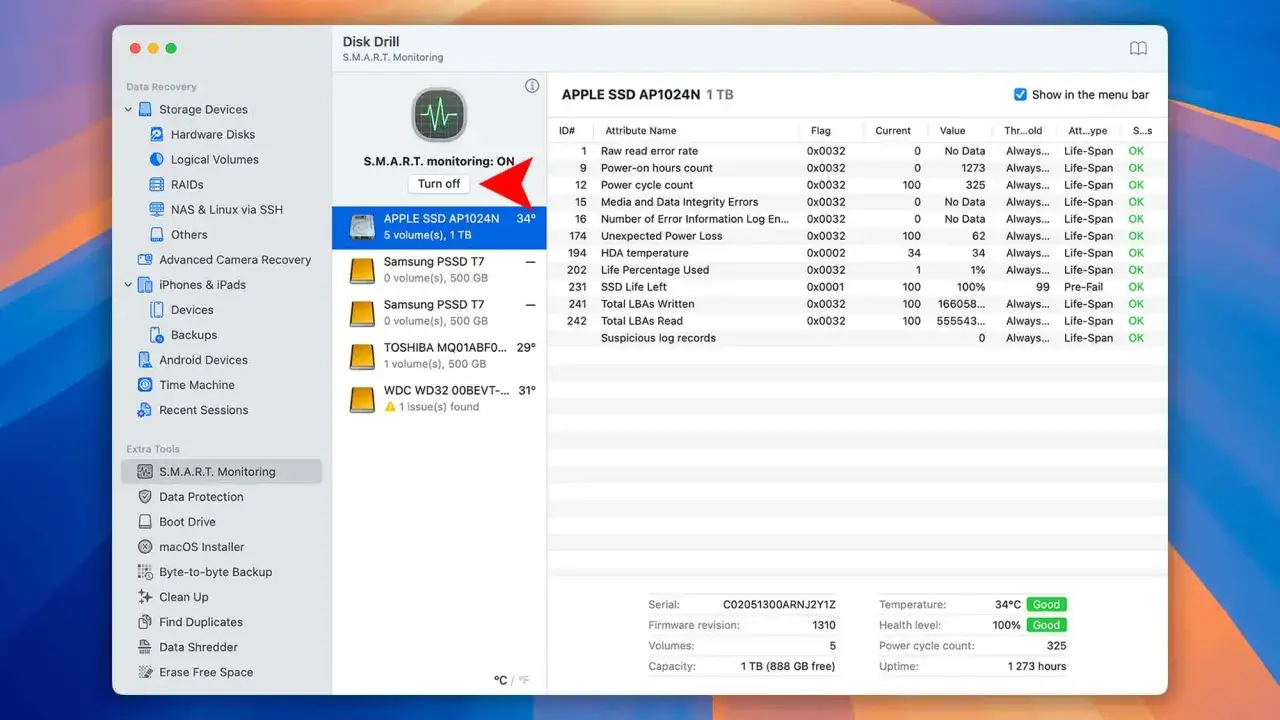
Które narzędzie wybrać do HDD, SSD i NVMe
Jeśli potrzebujesz jednego uniwersalnego rozwiązania do domowego komputera, zaczynam od prostych aplikacji z czytelnym widokiem SMART. Gdy zależy mi na automatyzacji, logach albo bardziej zaawansowanej diagnostyce, wybieram narzędzie z większą liczbą funkcji. Przy dyskach konkretnej marki najlepiej sprawdza się oprogramowanie producenta, bo potrafi pokazać rzeczy niedostępne dla programu ogólnego.
| Narzędzie | Najlepsze zastosowanie | Mocne strony | Ograniczenia |
|---|---|---|---|
| CrystalDiskInfo | Szybki domowy podgląd stanu dysku | Przejrzysty SMART, temperatura, wygodny widok wielu nośników, mały i lekki program | Nie zastępuje pełnej diagnostyki naprawczej ani automatyzacji na poziomie serwera |
| Hard Disk Sentinel | Stały monitoring i bardziej rozbudowana analiza | SMART, temperatura, wydajność, testy powierzchni, logi i alerty | Dla osoby, która chce tylko szybki odczyt stanu, może być zbyt rozbudowany |
| smartmontools | Automatyzacja, konsola, Linux, serwery | smartctl i smartd, szerokie wsparcie dla ATA/SATA, SCSI, SAS i NVMe, dobry wybór do skryptów | Mniej przyjazny dla osób, które wolą interfejs graficzny |
| SeaTools 5 | Dyski Seagate oraz test z bootowalnego nośnika | Diagnostyka HDD i monitorowanie SSD, wersja na Windows i Linux, możliwość uruchomienia spoza systemu | Najbardziej naturalny wybór dla nośników Seagate, nie dla każdego dysku w jednakowym stopniu |
| Samsung Magician | SSD Samsunga | Kontrola stanu, test SMART, benchmark, aktualizacje firmware, funkcje specyficzne dla nośników Samsunga | Pełnię możliwości daje głównie na dyskach Samsunga, a nie na każdym SSD z rynku |
Jeśli mam doradzić najprostszy start, to do zwykłego PC wybrałbym CrystalDiskInfo, a do bardziej technicznego środowiska smartmontools albo Hard Disk Sentinel. Z kolei narzędzie producenta traktuję jako uzupełnienie, nie konkurencję: przydaje się, gdy chcesz sprawdzić firmware, wykonać testy specyficzne dla modelu albo odczytać dane, których uniwersalna aplikacja nie pokaże.
Warto też odróżniać diagnostykę nośnika od naprawy systemu plików. Windowsowe chkdsk potrafi naprawić niespójności w strukturze danych, ale nie zastępuje SMART ani testu powierzchni. Jeśli problem dotyczy samego systemu plików, chkdsk bywa pomocny; jeśli dysk zgłasza rosnące błędy sprzętowe, to już inna historia.
Sam wybór aplikacji to dopiero połowa roboty, bo najwięcej błędów pojawia się przy interpretacji wyników.
Jak czytać wyniki bez fałszywego alarmu
Wynik zdrowia na poziomie 100 procent nie oznacza, że dysk jest wieczny, a 90 procent nie znaczy jeszcze, że nośnik nadaje się tylko do wymiany. Najważniejsze są konkretne atrybuty i ich zmiana w czasie. Ja zwracam uwagę przede wszystkim na to, czy wartości rosną, czy pojawiają się nowe ostrzeżenia i czy problem dotyczy całego dysku, czy tylko jednego elementu.
| Atrybut | Co zwykle oznacza | Jak na to reaguję |
|---|---|---|
| Reallocated sectors | Sektory przeniesione do puli zapasowej, bo poprzednie przestały być pewne | Jeśli liczba rośnie, traktuję to jako realny sygnał zużycia |
| Current pending sectors | Sektory czekające na ponowną próbę odczytu lub remapowanie | To dla mnie ostrzeżenie wysokiego priorytetu, bo dane mogą być już niestabilne |
| Uncorrectable errors | Błędy, których dysk nie potrafił sam naprawić | Najpierw backup, potem dalsza diagnoza |
| Temperature | Aktualna temperatura pracy nośnika | Sprawdzam przepływ powietrza, kurzu i położenie dysku, zwłaszcza w laptopach i ciasnych obudowach |
| Total bytes written, wear level | Zużycie SSD wynikające z liczby zapisów | Patrzę na trend i porównuję go z typowym sposobem używania komputera |
| UDMA CRC errors | Błędy transmisji między dyskiem a kontrolerem, często winny jest kabel albo port | Sprawdzam przewód, złącze i obudowę USB zamiast od razu skreślać sam dysk |
Jest jeszcze jedna pułapka: niektóre obudowy USB i adaptery nie przekazują pełnych danych SMART. Wtedy program pokazuje uboższy zestaw informacji albo w ogóle nie widzi nośnika tak, jak powinien. To nie musi oznaczać awarii samego dysku, tylko ograniczenie adaptera, kontrolera lub sterownika.
Jeśli wynik wygląda niejednoznacznie, nie przywiązuję się do jednego narzędzia. Porównuję dwa programy, sprawdzam inną obudowę albo inny port i dopiero potem wyciągam wnioski. To prosty sposób, żeby nie pomylić problemu sprzętowego z problemem po drodze.
Gdy już wiem, że wynik naprawdę wygląda źle, przechodzę od interpretacji do działania, ale bez pochopnych testów, które mogą tylko pogorszyć stan nośnika.
Co zrobić, gdy program pokazuje problem
Najpierw robię kopię najważniejszych danych. To jest etap, którego nie warto odkładać na później, bo nawet testy diagnostyczne mogą przyspieszyć koniec nośnika, jeśli dysk jest już mocno zużyty. Jeśli to dysk systemowy, przygotowuję też plan przeniesienia systemu albo klonowania, zanim problem urośnie.
- Zabezpiecz dane - skopiuj dokumenty, zdjęcia, projekty i wszystko, czego nie chcesz stracić.
- Sprawdź, czy problem powtarza się w drugim programie diagnostycznym.
- Oceń, czy błąd nie wynika z kabla, portu USB, przejściówki albo obudowy.
- Jeśli producent udostępnia aktualizację firmware, wykonuj ją tylko po backupie i najlepiej na stabilnym nośniku.
- Gdy pojawiają się sektory oczekujące, nieuruchamialny system albo rosnące błędy odczytu, planuję wymianę dysku bez zwlekania.
W przypadku SSD i NVMe nie lubię agresywnych testów zapisu na nośniku, który już zgłasza błędy. Taki test może dostarczyć ciekawych danych, ale jeśli ważniejsze są pliki użytkownika, to ryzyko zwykle nie jest warte dodatkowej wiedzy. Przy HDD z kolei długie skanowanie powierzchni ma sens, ale tylko wtedy, gdy mam już kopię albo nośnik służy do mniej krytycznych zadań.
Jeśli problem dotyczy systemu Windows, czasem warto oddzielić sprawę systemu plików od sprzętu. Błędy logiczne, uszkodzone wpisy i problemy po nagłym wyłączeniu prądu potrafią wyglądać dramatycznie, ale nie zawsze oznaczają fizycznie martwy dysk. Dlatego łączę diagnostykę SMART z prostą analizą objawów: czy komputer tylko zwalnia, czy faktycznie gubi dane, czy dysk znika z listy urządzeń.
Po jednorazowym alarmie najważniejsza staje się rutyna, bo to ona odróżnia szybkie wykrycie awarii od kosztownej niespodzianki.
Najprostsza rutyna, która pozwala wyłapać awarię wcześniej
Do zwykłego domowego komputera wystarcza mi prosty schemat. Raz na tydzień sprawdzam temperaturę i SMART, raz na miesiąc robię dłuższy test powierzchni na HDD albo nośniku, który budzi moje wątpliwości, a po każdej większej aktualizacji firmware lub sterowników patrzę, czy nic się nie zmieniło w logach. To niewiele pracy, a pozwala wyłapać większość typowych problemów zanim uderzą w dane.
- Włącz alerty temperatury, jeśli program je oferuje.
- Obserwuj, czy rosną sektory relokowane, pending albo błędy transmisji.
- Trzymaj kopię zapasową na osobnym dysku lub w chmurze, nie tylko na tym samym komputerze.
- Jeśli masz dysk konkretnej marki, używaj też narzędzia producenta do firmware i testów specyficznych dla modelu.
- Na systemach bardziej technicznych rozważ monitoring w tle, na przykład przez smartd z pakietu smartmontools.
Gdybym miał wskazać jeden sensowny zestaw na co dzień, wybrałbym lekki podgląd SMART do regularnej kontroli i osobne narzędzie producenta tylko wtedy, gdy potrzebuję testu firmware, autentyczności lub diagnostyki specyficznej dla marki. Najwięcej spokoju daje jednak nie sam program, tylko nawyk: szybki odczyt parametrów, kontrola temperatury i aktualna kopia danych. To właśnie ten zestaw najczęściej decyduje, czy awaria kończy się krótkim ostrzeżeniem, czy stratą plików.