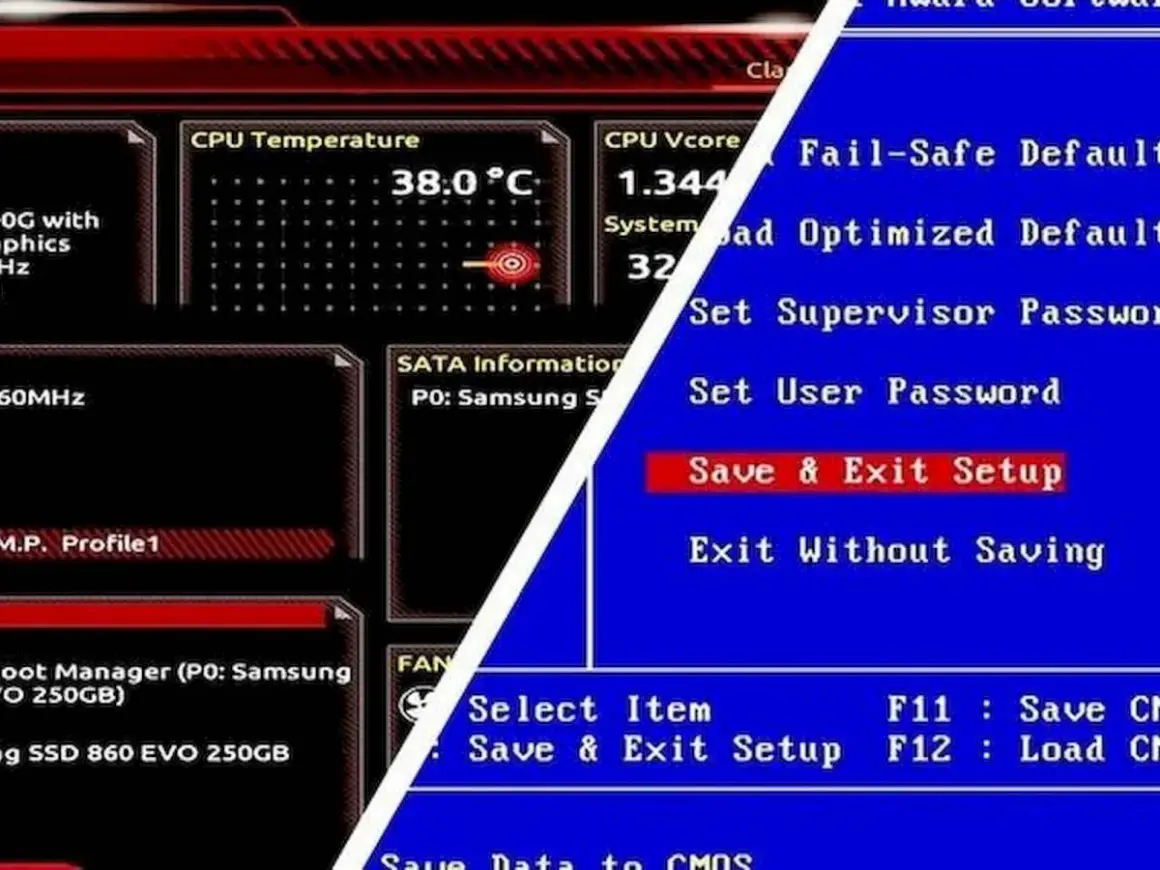
Aktualizacja BIOS-u ma sens wtedy, gdy rozwiązuje konkretny problem, poprawia zgodność z nowym sprzętem albo zamyka ważny błąd. W tym tekście pokazuję, jak przeprowadzić ją bez zbędnego ryzyka: od sprawdzenia wersji i przygotowania nośnika, przez wybór właściwej metody, aż po kontrolę ustawień po restarcie. Dorzucam też typowe pułapki, przez które najczęściej wszystko się komplikuje.
Najkrócej: aktualizuj tylko wtedy, gdy masz powód i stabilne zasilanie
- Sprawdź dokładny model płyty głównej lub laptopa oraz obecną wersję firmware.
- Pobierz plik wyłącznie ze strony producenta i dopasuj go do konkretnej rewizji sprzętu.
- Przed startem zrób backup ważnych danych i przygotuj zasilanie, którego nie da się przypadkiem przerwać.
- Najbezpieczniejsza metoda to zwykle narzędzie w UEFI; aktualizacja z Windows ma sens tylko wtedy, gdy producent ją przewidział.
- Po wszystkim sprawdź wersję BIOS-u i przywróć ustawienia, które mogły się zresetować, np. kolejność bootowania, XMP albo Secure Boot.
Kiedy aktualizacja BIOS-u ma sens, a kiedy lepiej ją odpuścić
BIOS to firmware płyty głównej, czyli pierwszy program uruchamiany przy starcie komputera. To on inicjuje podzespoły i przekazuje kontrolę systemowi operacyjnemu. Aktualizacja bywa przydatna, ale nie jest obowiązkowym rytuałem po każdej nowej wersji. Ja podchodzę do niej tak: jeśli komputer działa stabilnie i nie masz konkretnego powodu, nie ma sensu robić tego „na wszelki wypadek”.
Najczęstsze powody, które rzeczywiście uzasadniają aktualizację, to poprawa stabilności, zgodności z nowym procesorem lub pamięcią, usunięcie błędów i czasem dopracowanie funkcji związanych z bezpieczeństwem albo startem systemu. Z drugiej strony, jeśli nowa wersja nie wnosi nic dla twojej konfiguracji, ryzyko i czas poświęcony na przygotowanie zwykle nie są warte samej ciekawości.
- Aktualizuj, gdy producent wyraźnie podaje poprawkę dla twojego problemu.
- Aktualizuj, gdy montujesz nowy CPU, RAM albo dysk i wymaga tego lista zgodności.
- Aktualizuj, gdy pojawiają się niestabilności, których nie da się rozwiązać innymi metodami.
- Odpuść, jeśli sprzęt działa dobrze, a changelog nie dotyczy twojego scenariusza.
To prowadzi do ważniejszej części: zanim w ogóle uruchomisz narzędzie, trzeba przygotować komputer tak, żeby minimalizować ryzyko błędu.
Przygotowanie, które oszczędza najwięcej nerwów
Przy BIOS-ie najwięcej problemów wynika nie z samego pliku, tylko z pośpiechu. Dlatego zawsze zaczynam od kilku prostych rzeczy: potwierdzenia modelu, sprawdzenia wersji i oceny, czy producent nie wymaga po drodze wersji pośredniej. Czasem trzeba najpierw wgrać konkretny „przejściowy” BIOS, dopiero potem najnowszy. To detal, który łatwo przeoczyć.
- Sprawdź dokładny model płyty głównej, laptopa i ewentualną rewizję sprzętową.
- Porównaj obecną wersję BIOS-u z wersją docelową.
- Przeczytaj notatki do wydania, bo tam bywają informacje o konieczności wykonania dodatkowego kroku.
- Zrób kopię ważnych plików. Sama aktualizacja zwykle nie kasuje danych z dysku, ale awaria w trakcie może wymusić odzyskiwanie.
- Jeśli korzystasz z BitLockera, miej pod ręką klucz odzyskiwania.
- Przywróć ustawienia CPU i pamięci do wartości domyślnych, jeśli komputer działał na overclockingu, XMP albo EXPO.
- Przygotuj nośnik USB sformatowany jako FAT32 i najlepiej z jedną partycją.
W laptopie najbezpieczniej traktować zasilanie bezlitośnie: podłączony zasilacz i bateria naładowana co najmniej do połowy. Producenci podają różne progi, ale praktycznie nie warto startować na granicy. Jeśli coś się wysypie, każda sekunda bez stabilnego zasilania działa na twoją niekorzyść. Po takim przygotowaniu pozostaje wybrać metodę, a tu sprzęt potrafi się mocno różnić.
Którą metodę wybrać w swoim komputerze
Nie każdy BIOS aktualizuje się tak samo. Na desktopie najczęściej masz narzędzie w samym UEFI, na laptopie dochodzi czasem aplikacja producenta w Windows, a w droższych płytach głównych pojawiają się funkcje ratunkowe typu Flashback lub Q-Flash Plus. Dla zwykłego użytkownika najważniejsza zasada jest prosta: wybieraj metodę, którą producent przewidział dla twojego modelu, a nie tę, która wygląda najwygodniej.
| Metoda | Kiedy ma sens | Plusy | Ograniczenia |
|---|---|---|---|
| Narzędzie w UEFI, np. EZ Flash, M-Flash, Q-Flash | Gdy komputer normalnie startuje i chcesz zrobić aktualizację w kontrolowany sposób | Nie zależy od Windows, jest zwykle najstabilniejsze i najbliższe „czystej” procedurze | Musisz wejść do BIOS-u i poprawnie wskazać plik |
| Aktualizacja z Windows | Gdy producent udostępnia własny instalator i sprzęt jest stabilny | Wygodna, mało klikania, często dobra dla laptopów | Zależy od działania systemu, sterowników i usług w tle |
| Flashback, BIOS FlashBack, Flash BIOS Button, Q-Flash Plus | Gdy komputer nie startuje albo potrzebujesz wgrać firmware bez uruchamiania systemu | Ratunek dla wybranych płyt, czasem działa nawet bez CPU i RAM | Obsługuje tylko część modeli i wymaga bardzo dokładnie przygotowanego pliku |
Jeśli nie masz pewności, zacząłbym od narzędzia w UEFI. To najczytelniejsza droga dla większości płyt głównych i najmniej zależna od kaprysów systemu operacyjnego. Gdy sprzęt nie chce się uruchomić, dopiero wtedy szukałbym funkcji ratunkowej, o ile twoja płyta w ogóle ją ma.
Jak bezpiecznie przeprowadzić aktualizację krok po kroku
Tu zaczyna się właściwa operacja. Sama procedura nie jest trudna, ale wymaga dyscypliny. Najpierw pobierasz właściwy plik, potem przygotowujesz nośnik i dopiero wtedy uruchamiasz narzędzie w BIOS-ie albo w aplikacji producenta. Jeśli instrukcja dla twojego modelu mówi, że plik ma zostać rozpakowany, zrób to. Jeśli wymaga pozostawienia archiwum ZIP, nie rozpakowuj go „na wszelki wypadek”.
- Wejdź na oficjalną stronę wsparcia producenta i pobierz BIOS dokładnie dla swojego modelu.
- Sprawdź, czy nie ma wymogu aktualizacji pośredniej albo dodatkowego pliku pomocniczego.
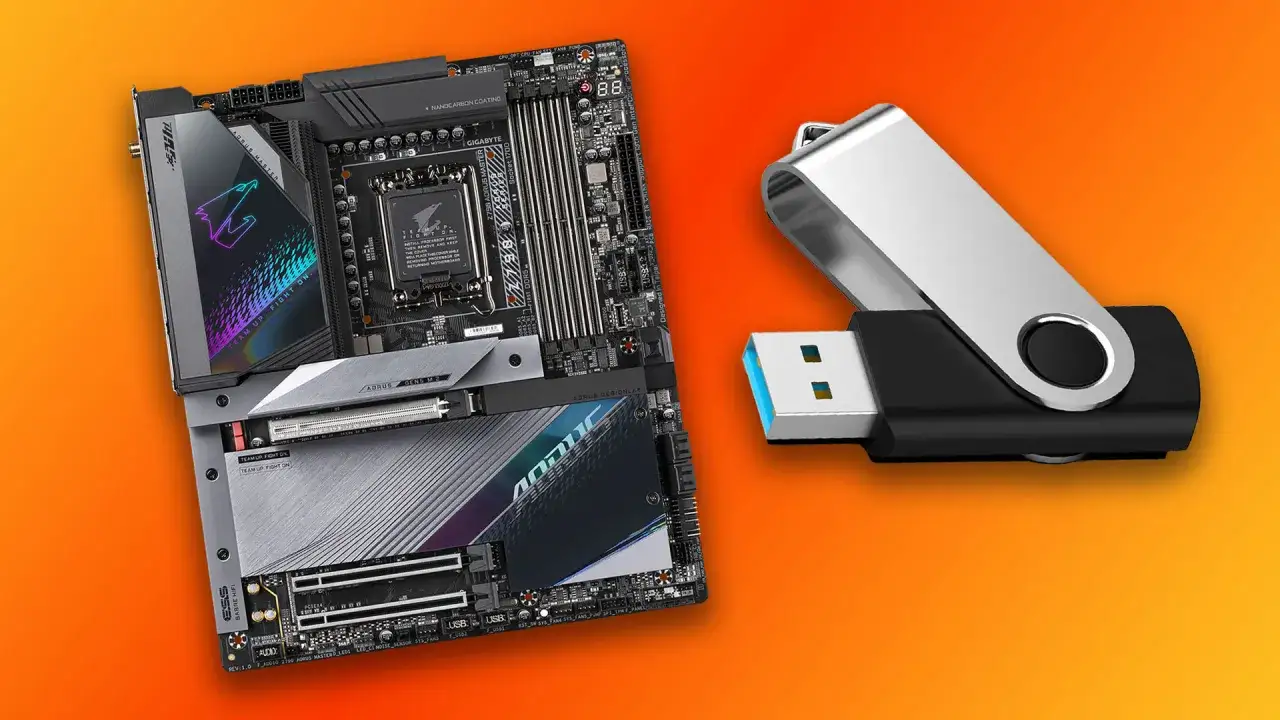
- Przygotuj pendrive w FAT32, najlepiej bez innych plików, żeby niczego nie pomylić.
- Skopiuj plik zgodnie z instrukcją producenta, a jeśli trzeba, rozpakuj go dopiero na tym etapie.
- Uruchom komputer i wejdź do UEFI lub BIOS-u, zwykle klawiszem Del, F2 albo zgodnie z opisem na ekranie startowym.
- Otwórz narzędzie aktualizacji firmware’u i wskaż przygotowany plik.
- Potwierdź operację i niczego nie przerywaj, nawet jeśli ekran na chwilę zgaśnie albo system wydaje się „wisieć”.
- Poczekaj na automatyczny restart i nie wciskaj żadnych klawiszy na ślepo, dopóki komputer sam nie skończy procesu.
Jeśli aktualizujesz z poziomu Windows, zamknij wszystkie aplikacje, wyłącz uśpienie i trzymaj komputer na zasilaniu przez cały czas. W desktopie dobrze jest też odłączyć zbędne urządzenia USB, stację dokującą czy zewnętrzne dyski. Im mniej zmiennych, tym lepiej. Po restarcie nie kończy się jednak robota, bo BIOS lubi przy okazji wrócić do ustawień domyślnych.
Co zrobić po restarcie i jak sprawdzić, czy wszystko się udało
Pierwszy start po aktualizacji bywa dłuższy niż zwykle i to jest normalne. Nie interpretuję od razu kilku dodatkowych chwil ciszy jako awarii. Po uruchomieniu wchodzę jeszcze raz do BIOS-u i sprawdzam dwie rzeczy: czy wersja faktycznie się zmieniła oraz czy nie trzeba przywrócić ustawień, które mogły się zresetować. To jest moment, w którym wiele osób niepotrzebnie zakłada, że „wszystko samo wróci”, a potem gubi się w boot order albo włączaniu Secure Boot.
- Porównaj numer wersji z tym, który pobrałeś.
- Jeśli system startuje zbyt długo, daj mu chwilę na przebudowę ustawień startowych.
- Przywróć kolejność bootowania, jeśli masz kilka dysków albo instalację zewnętrzną.
- Włącz ponownie XMP lub EXPO tylko wtedy, gdy masz pewność, że pamięć jest stabilna na nowych ustawieniach.
- Sprawdź Secure Boot, TPM i wirtualizację, jeśli korzystasz z Windows 11, maszyn wirtualnych albo systemów dual-boot.
- Jeśli wcześniej miałeś zapisany profil BIOS-u, wczytuj go ostrożnie, bo stary profil nie zawsze pasuje do nowej wersji firmware’u.
Po takim sprawdzeniu warto jeszcze uruchomić komputer kilka razy i zobaczyć, czy zachowuje się normalnie. Jeżeli problem, który skłonił cię do aktualizacji, faktycznie zniknął, to dobry znak. Jeśli nie, przynajmniej wiesz, że szukasz dalej już na stabilnej bazie.
Najczęstsze błędy i jak reagować, gdy coś pójdzie nie tak
Najgorsze scenariusze zwykle zaczynają się od prostych pomyłek: zły plik, zły nośnik, zbyt duże zaufanie do baterii albo przerwanie zasilania. Dlatego lubię patrzeć na BIOS nie jak na „wielką operację”, tylko na serię drobnych kontroli. Gdy któraś nie przejdzie, zatrzymuję proces zamiast liczyć na szczęście.
- Zły plik BIOS-u - zatrzymaj się i jeszcze raz porównaj model płyty, rewizję i nazwę pliku.
- Pendrive w niewłaściwym formacie - sformatuj go jako FAT32 i zostaw jedną partycję.
- Aktualizacja przy niestabilnym OC - wróć do ustawień domyślnych przed startem procesu.
- Przerwanie zasilania - jeśli płyta ma Flashback albo podobną funkcję, użyj jej; jeśli nie, często pozostaje serwis.
- Wrażenie „zawieszenia” po starcie - odczekaj kilka minut, zanim uznasz, że proces faktycznie się zatrzymał.
- Brak możliwości cofnięcia wersji - nie zakładaj, że downgrade jest zawsze dostępny; niektóre pakiety go blokują.
- Komunikat BitLockera po restarcie - wpisz klucz odzyskiwania, jeśli system o niego poprosi.
Jeśli komputer po aktualizacji nie daje obrazu albo nie przechodzi testu POST, sprawdź, czy twoja płyta ma instrukcję odzyskiwania firmware’u. W wielu modelach to jedyna rozsądna ścieżka przed oddaniem sprzętu do naprawy. W tym miejscu liczy się już nie eksperymentowanie, tylko konsekwentne trzymanie się dokumentacji.
Co zapamiętać, zanim zamkniesz obudowę
Najbardziej praktyczna zasada jest taka: aktualizuj BIOS wtedy, gdy naprawdę coś z tego masz, a nie dlatego, że pojawiła się nowsza wersja. Dobrze przygotowany nośnik, pewne zasilanie i właściwy plik robią tu większą różnicę niż pośpiech. Ja zawsze traktuję taką operację jak precyzyjny serwis, a nie zwykłe kliknięcie „dalej”.
Jeśli po wszystkim komputer działa stabilnie, problem zniknął, a wersja firmware’u zgadza się z tą, którą pobrałeś, temat jest zamknięty. Reszta to już tylko spokojna weryfikacja ustawień i odrobina cierpliwości przy pierwszym uruchomieniu. Tyle zwykle wystarczy, żeby aktualizacja nie zamieniła się w niepotrzebne ryzyko.