Dobrze wykonany test dysku SSD pokazuje nie tylko to, ile megabajtów na sekundę potrafi wycisnąć nośnik, ale też jak zachowuje się pod codziennym obciążeniem: przy losowych odczytach, krótkich zapisach, dłuższej pracy i wyższej temperaturze. Poniżej rozkładam temat na praktyczne kroki, pokazuję, czym mierzyć wynik, jak przygotować komputer i jak odróżnić realną wydajność od efektu cache’u albo źle dobranych ustawień.
Kluczowe informacje, które warto mieć pod ręką
- Najpierw ustal cel testu: szybki podgląd, porównanie z innym dyskiem czy pełniejsza diagnoza wydajności.
- CrystalDiskMark nadaje się do szybkiego benchmarku, a DiskSpd lub fio lepiej sprawdzają się przy bardziej kontrolowanych pomiarach.
- Wyników nie porównuje się bezmyślnie między różnymi wersjami programu, presetami i rozmiarem pliku testowego.
- Q1T1 mówi więcej o odczuwalnej responsywności niż imponujące liczby przy wysokiej kolejce.
- TRIM, temperatura i wolne miejsce mają realny wpływ na stabilność pomiaru.
- Benchmark nie zastępuje diagnozy zdrowia dysku; pokazuje wydajność, ale nie zawsze stan nośnika.
Co naprawdę mierzy benchmark SSD
W praktyce nie interesuje mnie jeden „magiczny” wynik. Przy SSD patrzę na cztery rzeczy: transfer sekwencyjny, operacje losowe, opóźnienia oraz zachowanie przy różnych kolejkach I/O. Dopiero ta czwórka pokazuje, czy nośnik jest dobry do kopiowania dużych plików, uruchamiania systemu, pracy z projektami albo zadań, które mieszają odczyt i zapis.
| Metryka | Co pokazuje | Kiedy ma największe znaczenie |
|---|---|---|
| Transfer sekwencyjny | Jak szybko dysk czyta i zapisuje duże, ciągłe bloki danych | Kopiowanie filmów, archiwów, obrazów dysków, projektów wideo |
| Losowy odczyt i zapis | Jak nośnik radzi sobie z wieloma małymi operacjami w różnych miejscach | System operacyjny, aplikacje, gry, pliki robocze, kompilacja |
| Latency | Opóźnienie pojedynczej operacji I/O | „Responsywność” systemu i zachowanie pod obciążeniem |
| Queue depth | Ile żądań dysk ma jednocześnie „w kolejce” | Pokazuje potencjał NVMe i zachowanie przy mocnym obciążeniu |
Najważniejsza pułapka jest prosta: wysokie MB/s nie oznacza automatycznie, że komputer będzie „szybki” w każdej sytuacji. Do codziennego użycia dużo bliżej prawdy są wyniki przy małych blokach, niskiej kolejce i niższych opóźnieniach. Dlatego zawsze patrzę na zestaw, a nie na pojedynczy rekord. Z takiego rozumienia od razu wynika następne pytanie: czym to wszystko najlepiej zmierzyć?
Jakie narzędzie wybrać do pomiaru
Do szybkiej weryfikacji używam zwykle narzędzia z interfejsem graficznym. Gdy chcę porównać dwa scenariusze albo zbudować bardziej powtarzalny test, przechodzę na narzędzie wiersza poleceń. To nie jest kwestia „lepszego” programu, tylko tego, jak precyzyjnie chcesz opisać obciążenie.
| Narzędzie | Najlepsze zastosowanie | Plusy | Minusy |
|---|---|---|---|
| CrystalDiskMark | Szybki benchmark domowy i porównanie z wynikami innych użytkowników | Prosty, czytelny, daje od razu sekwencję i losowość | Mniej elastyczny; łatwo przeoczyć wpływ presetu lub wersji |
| DiskSpd | Precyzyjny pomiar w Windows, szczególnie przy diagnozie i powtarzalności | Warm-up, latency, kolejka, liczba wątków, kontrola cache | Wymaga znajomości parametrów i trochę dyscypliny |
| fio | Zaawansowane testy, także poza Windowsem, z bardzo konkretnym profilem I/O | Ogromna elastyczność, dokładne odwzorowanie workloadu | Największy próg wejścia |
Ja zwykle zaczynam od CrystalDiskMark, bo w kilka minut daje sensowny obraz sytuacji. Jeśli wynik wygląda podejrzanie albo chcę sprawdzić zachowanie pod konkretnym obciążeniem, przechodzę na DiskSpd. fio zostawiam wtedy, gdy trzeba odtworzyć bardziej złożony profil pracy albo porównać SSD w środowisku mieszanym. Dopiero po wyborze narzędzia ma sens przygotowanie komputera do pomiaru.
Jak przygotować komputer przed testem
Tu najłatwiej zepsuć cały pomiar, nawet jeśli sam benchmark jest poprawny. SSD nie lubią testów wykonywanych „na żywo” w systemie, który w tle synchronizuje pliki, pobiera aktualizacje, indeksuje dane i trzyma otwarte dziesięć kart przeglądarki. Ja zawsze zaczynam od odcięcia tych źródeł szumu.
- Wyłączam przeglądarkę, klienta poczty, chmurę, launcher gier i backup w tle.
- Zostawiam przynajmniej kilkanaście procent wolnego miejsca, bo bardzo pełny SSD potrafi wyraźnie zwolnić i zwiększyć wahania wyniku.
- Jeśli to możliwe, testuję dysk jako drugi nośnik, a nie jako jedyny dysk systemowy. Systemowy Windows sam generuje ruch I/O.
- Sprawdzam, czy nośnik siedzi w odpowiednim slocie i pracuje z właściwym interfejsem. W NVMe to ma znaczenie większe, niż wielu osobom się wydaje.
- Nie uruchamiam ręcznej defragmentacji na SSD. Windows standardowo wykonuje na takich dyskach optymalizację związaną z TRIM, a nie klasyczne porządkowanie fragmentów jak na HDD.
- Patrzę na temperaturę. Jeśli dysk grzeje się mocno, wynik po kilku minutach potrafi spaść przez throttling.
Warto też trzymać się jednej, stałej konfiguracji: ten sam port, ten sam slot, ten sam sterownik i ten sam rozmiar pliku testowego. W benchmarkach storage'owych spójność daje więcej niż „idealny” pojedynczy przebieg. Gdy środowisko jest już uporządkowane, mogę przejść do samego pomiaru.
Jak przeprowadzić pomiar krok po kroku
W prostym scenariuszu lubię podzielić test na dwa poziomy: szybki przegląd w GUI i dokładniejszy profil narzędziem konsolowym. Dzięki temu najpierw widzę ogólny obraz, a dopiero potem sprawdzam, czy wynik utrzymuje się przy bardziej wymagających ustawieniach.
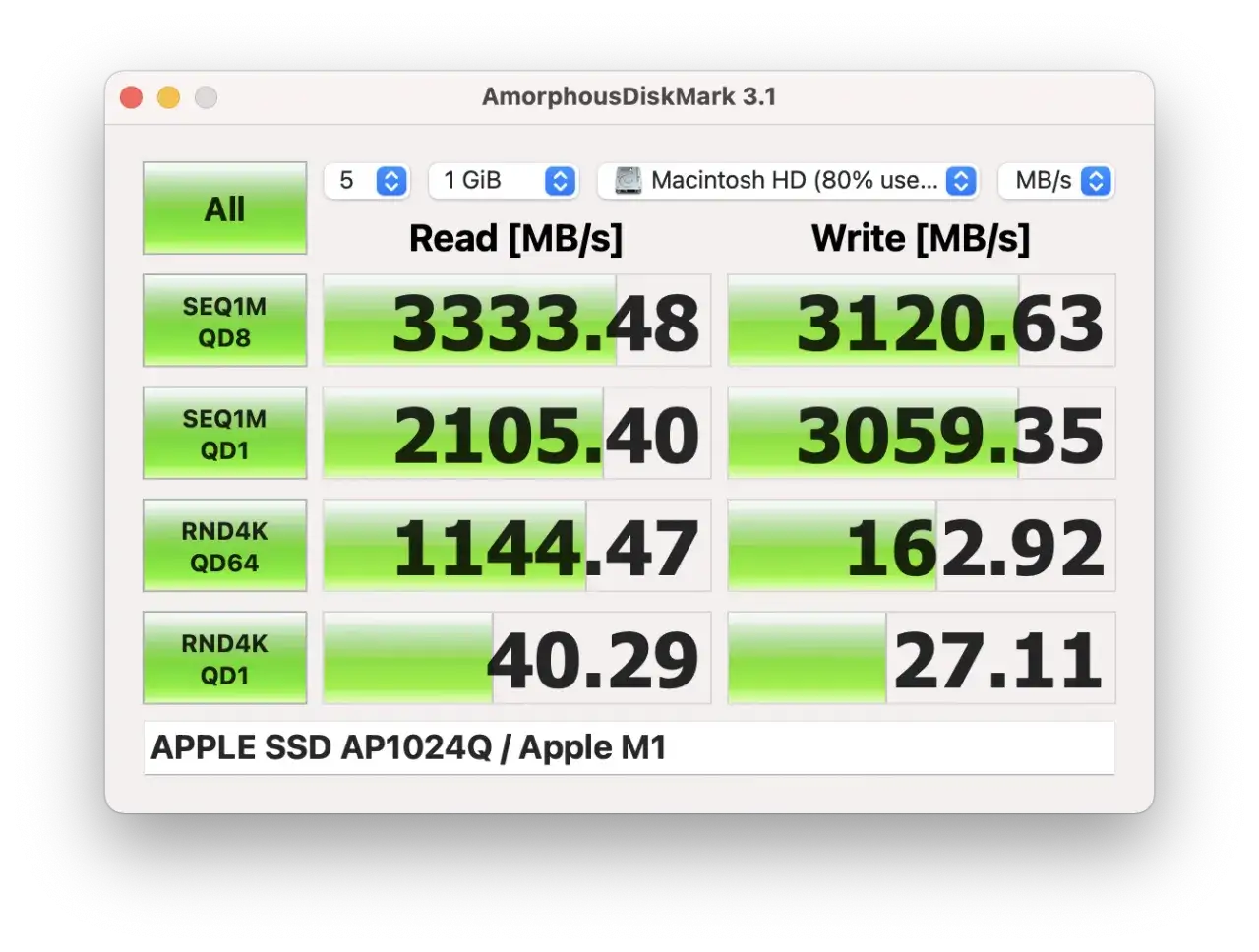
Szybki test w CrystalDiskMark
- Wybieram właściwy dysk, a nie ten, z którego właśnie uruchomiłem program.
- Ustawiam standardowy rozmiar testu, zwykle 1 GiB. Mniejszy rozmiar nadaje się tylko do szybkiej orientacji.
- Jeśli testuję SATA SSD, zostawiam ustawienia domyślne. Jeśli to NVMe, przełączam profil na ustawienia dla NVMe.
- Uruchamiam pełny zestaw testów, a nie tylko pojedynczy wynik sekwencyjny.
- Zapisuję rezultat, żeby móc porównać go po zmianie firmware, sterownika albo po kilku miesiącach pracy dysku.
CrystalDiskMark sam dobrze pokazuje, że wyniki zależą od wersji programu, wielkości pliku testowego, położenia danych i nawet od wzorca danych. Jeśli widzę różnice między trybem losowym a zerowanym, traktuję to jako sygnał, że nośnik może reagować na kompresję albo typ danych. To nie wada samego benchmarku, tylko ważna informacja o zachowaniu kontrolera.
Przeczytaj również: Windows 11 - Jak sprawdzić kartę graficzną bez programów?
Dokładniejszy test w DiskSpd
Gdy chcę mieć większą kontrolę, buduję profil wokół kilku prostych założeń. Najpierw robię warm-up, czyli rozgrzewkę, żeby system cache i sam dysk nie zafałszowały pierwszych sekund pomiaru. Potem mierzę osobno zapis, odczyt i profil mieszany. Dla SSD sens mają szczególnie dwa scenariusze: 4K QD1, który lepiej oddaje codzienną responsywność, oraz wyższa kolejka, która pokazuje potencjał nośnika pod cięższym obciążeniem.
- Warm-up ustawiam zwykle na 30 sekund lub dłużej, jeśli sprawdzam zachowanie pod większym obciążeniem.
- Okno pomiarowe daję na 30-60 sekund, a przy testach stabilności nawet dłużej.
- Do testu losowego wybieram mały blok, najczęściej 4 KiB.
- Do testu sekwencyjnego używam większych bloków, bo to lepiej pokazuje transfer dużych plików.
- Jeśli chcę ograniczyć wpływ cache systemowego, stosuję ustawienia wyłączające buforowanie po stronie OS.
W praktyce nie buduję jednego „uniwersalnego” profilu. Dzielę test na profile odpowiadające konkretnemu zadaniu, bo inaczej nie wiem, co tak naprawdę wynik ma mi powiedzieć. To prowadzi prosto do interpretacji, a tam łatwo o błędny wniosek, jeśli czyta się liczby bez kontekstu.
Jak czytać wyniki bez złudzeń
Najczęściej zbyt szybko ekscytujemy się najwyższym transferem sekwencyjnym. Tymczasem dla systemu i aplikacji równie ważne są opóźnienia oraz odczyt losowy przy niskiej kolejce. Ja patrzę na wyniki jak na mapę zastosowań, nie jak na ranking „kto ma większy numer”.
| Jeśli widzę | Najczęstsze znaczenie | Co sprawdzam dalej |
|---|---|---|
| Bardzo wysoki transfer sekwencyjny, ale słabsze 4K Q1T1 | Dysk świetnie kopiuje duże pliki, ale nie musi być najbardziej „zrywany” w codziennym użyciu | Latencję, temperaturę i wyniki losowe |
| Duży skok między QD1 a QD32 | Nośnik ma potencjał, ale w zwykłej pracy rzadko osiągnie ten poziom | Czy taki test w ogóle odpowiada mojemu scenariuszowi |
| Wynik zapisów spada po kilku minutach | Cache SLC się wyczerpał albo dysk łapie ograniczenie termiczne | Powtórzenie testu, temperaturę i ciągłość spadku |
| Duże różnice między kolejnymi przebiegami | W tle pracuje system, dysk się grzeje albo test nie jest wystarczająco powtarzalny | Warunki otoczenia i wyciszenie procesów w tle |
Jeśli porównuję wyniki z internetu, trzymam się tej samej wersji programu i tego samego presetu. Nie zestawiam bezpośrednio różnych majorów CrystalDiskMark, bo producent wprost zaznacza, że takie wyniki nie są kompatybilne. To samo dotyczy trybu testu: inne ustawienia potrafią dać obraz zupełnie innego dysku. Skoro już wiem, jak interpretować liczby, pozostaje druga strona medalu: błędy, które te liczby psują.
Najczęstsze błędy, które zaniżają wynik
W moich notatkach największe problemy powtarzają się zaskakująco często. Najgorsze jest to, że część z nich daje „wiarygodnie wyglądające” wyniki, które jednak niczego nie wyjaśniają.
- Testowanie na prawie pełnym dysku - szczególnie w SSD zapełnionym po brzegi zapis potrafi spaść, a rozrzut rośnie.
- Benchmark w trakcie pracy systemu - aktualizacje, chmura, indeksowanie i antivirus potrafią podbić losowość wyniku.
- Porównywanie różnych wersji programu - to częsty błąd przy CrystalDiskMark, bo wersje i presety zmieniają charakter testu.
- Mylenie efektu cache z wydajnością trwałą - pierwszy fragment zapisu bywa dużo szybszy niż dłuższy, realny zapis.
- Ignorowanie temperatury - przy dłuższym obciążeniu SSD może wyraźnie zwolnić, zwłaszcza bez radiatora i dobrego przepływu powietrza.
- Zmiana wzorca danych - część dysków reaguje inaczej na dane losowe niż na zera, więc trzeba trzymać się jednego wzorca przy porównaniach.
- Defragmentacja zamiast optymalizacji SSD - to nawyk z czasów HDD, który na SSD nie daje sensownej odpowiedzi o wydajności.
Jeśli po odfiltrowaniu tych błędów wynik nadal wygląda słabo, nie zakładam od razu, że dysk jest uszkodzony. Najpierw sprawdzam, czy problem nie leży w połączeniu, firmware, temperaturze albo samym stylu pracy nośnika. A jeśli benchmark nie wyjaśnia wszystkiego, przechodzę do diagnozy zdrowia dysku.
Kiedy sprawdzam zdrowie dysku zamiast samej wydajności
Benchmark pokazuje wydajność, ale nie odpowiada na pytanie, czy nośnik jest już zmęczony, ma błędy SMART albo walczy z firmware. To ważne rozróżnienie, bo czasem dysk wypada dobrze w pomiarze, a mimo to jego stan techniczny budzi niepokój. Z drugiej strony zdarza się też nośnik zdrowy, ale ograniczony przez port, kontroler albo temperaturę.
- Sprawdzam odczyty SMART, jeśli wyniki zaczynają skakać albo pojawiają się błędy I/O.
- Patrzę na temperaturę kontrolera i ewentualne spadki po dłuższym obciążeniu.
- Weryfikuję firmware, szczególnie gdy producent opisywał poprawki wydajności lub stabilności.
- Jeśli to dysk zewnętrzny, biorę pod uwagę ograniczenie obudowy USB, a nie tylko samego nośnika.
- Gdy system zapisuje i odczytuje dziwnie wolno, sprawdzam też TRIM i to, czy Windows nie „mieli” dysku w tle własną optymalizacją.
W praktyce lubię prostą zasadę: benchmark służy do porównania, SMART i temperatura służą do oceny kondycji. Te dwa światy się uzupełniają, ale nie zastępują. Kiedy mam już wyniki i wiem, że dysk jest zdrowy, zostaje ostatni krok: wyciągnąć z pomiaru coś użytecznego na przyszłość.
Co robię, gdy wynik nadal nie wygląda wiarygodnie
Jeżeli po kilku próbach dane wciąż się rozjeżdżają, wracam do podstaw. Najpierw upewniam się, że dysk pracuje w odpowiednim trybie i na właściwym złączu, potem sprawdzam temperaturę oraz to, czy podczas testu nie uruchomił się jakiś proces w tle. Jeśli wynik zapisów spada w sposób powtarzalny po kilku minutach, traktuję to jako sygnał, że trzeba poprawić chłodzenie albo zmienić profil testu na bardziej realistyczny.
W moim podejściu najcenniejsza nie jest sama liczba, tylko powtarzalny punkt odniesienia. Gdy zapiszę wersję programu, preset, rozmiar testu, temperaturę i konfigurację sprzętu, później dużo łatwiej ocenić, czy SSD rzeczywiście zwolnił, czy tylko test był inaczej przeprowadzony. I to właśnie taki uporządkowany pomiar daje realną odpowiedź, a nie jednorazowy, efektowny wynik.