Sprawdzenie szybkości pamięci operacyjnej jest prostsze, niż wielu osobom się wydaje, ale łatwo tu o mylące odczyty. Poniżej pokazuję, jak sprawdzić taktowanie ramu i jak odczytać wynik bez pomyłki między wartością rzeczywistą a efektywną, a przy okazji wyjaśniam, kiedy trzeba zajrzeć do BIOS-u, a kiedy wystarczy sam Windows.
Najważniejsze rzeczy do zapamiętania przed sprawdzeniem RAM-u
- Menedżer zadań w Windows daje najszybszy odczyt taktowania pamięci.
- CPU-Z pokazuje zwykle rzeczywisty zegar DRAM, więc wynik bywa około dwa razy niższy niż na opakowaniu pamięci.
- BIOS lub UEFI są najlepsze, gdy chcesz sprawdzić, czy profil XMP albo EXPO faktycznie się wczytał.
- PowerShell przydaje się do dokładniejszego odczytu per moduł, zwłaszcza gdy chcesz porównać kilka kości.
- Niższy wynik nie zawsze oznacza problem - często to po prostu różnica między taktowaniem rzeczywistym a efektywnym.
Co naprawdę oznacza taktowanie pamięci
Zanim przejdę do narzędzi, muszę uporządkować jedną rzecz, bo tu rodzi się najwięcej nieporozumień: taktowanie RAM-u nie zawsze oznacza to samo w każdym programie. W pamięciach DDR liczy się zarówno zegar rzeczywisty, jak i transfer efektywny, dlatego moduł opisany jako DDR4-3200 albo DDR5-6000 nie musi wcale pokazywać takiej samej liczby w każdym oknie diagnostycznym.
W praktyce oznacza to, że RAM oznaczony jako DDR4-3200 często pokaże około 1600 MHz w narzędziu technicznym, które pokazuje zegar rzeczywisty, a DDR5-6000 będzie wyglądał mniej więcej jak 3000 MHz. To normalne, bo DDR oznacza Double Data Rate, czyli przesyłanie danych dwa razy w jednym cyklu zegara. Warto też pamiętać, że taktowanie to nie to samo co timingi, na przykład CL16 czy CL36 - timingi opisują opóźnienia, a nie samą częstotliwość pracy pamięci.
To rozróżnienie jest ważniejsze, niż się wydaje, bo od niego zależy, czy uznasz wynik za poprawny, czy od razu zaczniesz szukać problemu w BIOS-ie. A skoro podstawy są już jasne, przechodzę do najszybszego sposobu odczytu w samym Windows.
Najszybszy odczyt w Windows
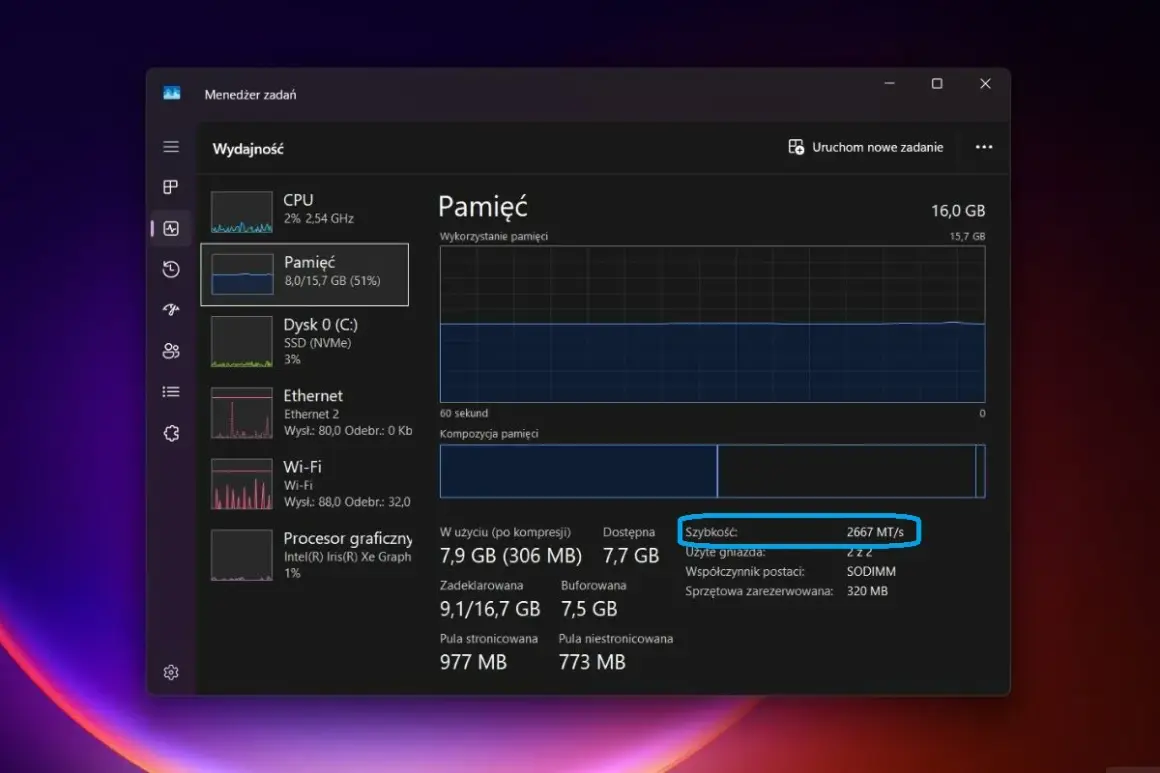
Jeżeli zależy Ci na odpowiedzi w kilkanaście sekund, ja zaczynam od Menedżera zadań. W Windows 11 i Windows 10 wystarczy otworzyć go skrótem Ctrl + Shift + Esc, wejść w zakładkę Wydajność, a potem wybrać Pamięć. Po prawej stronie zobaczysz pole Speed albo Szybkość, które pokazuje bieżące taktowanie pamięci widziane przez system.
- Naciśnij Ctrl + Shift + Esc.
- Przejdź do zakładki Wydajność.
- Wybierz Pamięć.
- Sprawdź wartość Szybkość.
To rozwiązanie jest dobre, bo nie wymaga żadnych dodatkowych programów i od razu pokazuje wynik w formie, którą łatwo porównać z opisem na pudełku. Jeśli widzisz tam 3200 MHz, to zazwyczaj oznacza, że pamięć pracuje zgodnie z deklaracją producenta. Jeśli wartość jest wyraźnie niższa, nie wyciągałbym jeszcze pochopnych wniosków - najpierw sprawdziłbym narzędzie bardziej techniczne. Właśnie dlatego warto sięgnąć po CPU-Z albo PowerShell, gdy chcesz mieć pewność, że odczyt nie jest tylko uproszczeniem dla użytkownika końcowego.
CPU-Z i inne narzędzia, gdy chcesz dokładniejszy wynik
Jeśli chcesz zobaczyć więcej niż tylko jedną liczbę, najlepiej sprawdza się CPU-Z. W zakładce Memory znajdziesz pole DRAM Frequency, które pokazuje rzeczywisty zegar pamięci, więc dla DDR4-3200 zobaczysz zwykle około 1600 MHz, a dla DDR5-6000 około 3000 MHz. To nie błąd programu, tylko inny sposób prezentacji danych.
| Metoda | Co pokazuje | Kiedy użyć | Ograniczenia |
|---|---|---|---|
| Menedżer zadań | Wartość efektywną, wygodną do szybkiego odczytu | Gdy chcesz sprawdzić taktowanie w kilka sekund | Pokazuje mniej technicznych szczegółów |
| CPU-Z | Rzeczywisty zegar DRAM i podstawowe timingi | Gdy porównujesz odczyt z deklaracją producenta | Trzeba pamiętać, że wynik bywa około dwa razy niższy od opisu handlowego |
| BIOS / UEFI | Ustawiony profil pamięci i parametry startowe | Gdy chcesz sprawdzić XMP lub EXPO | Wymaga restartu i wejścia do firmware |
| PowerShell | Dane z WMI/CIM dla każdego modułu | Gdy chcesz porównać kości osobno | To już metoda bardziej techniczna |
Jeżeli trafisz na starą instrukcję z wmic, traktuj ją ostrożnie. Microsoft oznacza WMIC jako narzędzie przestarzałe, więc nie opierałbym na nim nowego poradnika ani własnej diagnostyki. Zamiast tego lepiej użyć PowerShella i klasy Win32_PhysicalMemory, gdzie można odczytać ConfiguredClockSpeed dla każdego modułu pamięci osobno.
W CPU-Z przydaje się jeszcze zakładka SPD, bo pokazuje informacje zapisane na module pamięci, czyli profil producenta oraz dostępne ustawienia. SPD to skrót od Serial Presence Detect - zestawu danych zapisanych na kości RAM, dzięki którym płyta główna wie, jakie parametry może bezpiecznie ustawić. To właśnie tam łatwo porównać, czy pamięć ma np. profil 3200 MHz, 3600 MHz albo 6000 MHz, zanim jeszcze rozkręcisz komputer. Skoro już wiesz, jak czytać wynik, czas sprawdzić, co dzieje się wtedy, gdy system pokazuje zbyt niską wartość.
BIOS, UEFI i profile XMP albo EXPO
Najważniejsze pytanie brzmi zwykle nie „ile pokazuje komputer”, tylko „dlaczego nie pokazuje tego, co producent obiecał”. Tu najczęściej winny jest profil pamięci. W BIOS-ie lub UEFI możesz sprawdzić, czy aktywne jest XMP w przypadku Intela albo EXPO w przypadku wielu zestawów dla platform AMD. To właśnie te profile podnoszą pamięć z bezpiecznego ustawienia bazowego do deklarowanej prędkości zestawu.
Jeśli profil jest wyłączony, pamięć często startuje na niższym ustawieniu zgodnym z JEDEC. W praktyce dla DDR4 bywa to 2133 lub 2400 MHz, a dla DDR5 standardem bazowym jest 4800 MHz, choć dokładna wartość zależy od modułu i platformy. Dlatego nie zakładałbym od razu, że pamięć jest wadliwa - bardzo często wystarczy wejść do BIOS-u, włączyć profil i zapisać zmiany. To szczególnie ważne po wymianie płyty głównej, aktualizacji BIOS-u albo dołożeniu drugiego zestawu modułów.
Jeżeli po włączeniu XMP lub EXPO wynik nadal się nie zgadza, przechodzę do prostszego sprawdzenia: porównuję odczyty w kilku narzędziach i patrzę, czy cała konfiguracja nie wymusza niższego wspólnego poziomu pracy.
Dlaczego wynik bywa niższy niż na pudełku
Niższy odczyt nie zawsze oznacza błąd, a ja widzę tu zwykle jeden z kilku scenariuszy. Najpierw trzeba odsiać normalne różnice między narzędziami, potem sprawdzić ustawienia płyty i dopiero na końcu szukać problemu sprzętowego.
- Różnica między wartościami efektywnymi i rzeczywistymi - CPU-Z pokazuje zegar DRAM, a Menedżer zadań zwykle wartość bardziej „handlową”.
- Profil XMP lub EXPO nie został włączony - RAM działa, ale na bezpiecznym, niższym ustawieniu startowym.
- Zmieszane kości RAM - jeśli łączysz różne moduły, system często ustawia prędkość zgodną z wolniejszym z nich.
- Ograniczenie płyty lub procesora - nie każda konfiguracja wspiera wysokie taktowanie bez problemów ze stabilnością.
- Błędy odczytu po stronie programu - pojedyncza aplikacja może pokazywać skrócony lub uproszczony wynik, dlatego warto potwierdzić go w drugim narzędziu.
Praktycznie najważniejsze jest to, by nie interpretować jednej liczby w oderwaniu od reszty konfiguracji. Jeżeli masz dwa moduły, oba po 16 GB, ale z różnymi deklaracjami szybkości, komputer zwykle przyjmie wspólny mianownik. Jeśli jeden zestaw działa stabilnie na 3600 MHz, a drugi nie, to nie oznacza jeszcze, że coś jest zepsute - często to po prostu kompromis między kompatybilnością, płytą i kontrolerem pamięci w procesorze. Z tego miejsca naturalnie przechodzę do pytania, jak wykorzystać sam odczyt, zanim zdecydujesz się na modernizację.
Co sprawdzić przed rozbudową komputera
Jeśli chcesz wymienić pamięć albo dołożyć kolejne moduły, sam odczyt taktowania to dopiero początek. Ja zawsze porównuję trzy rzeczy: aktualną prędkość pracy RAM-u, maksimum wspierane przez płytę główną i procesor oraz to, czy moduły są sparowane parami. To oszczędza późniejszego rozczarowania, gdy nowy zestaw działa poprawnie, ale i tak schodzi do niższego wspólnego poziomu.
- Sprawdź, czy obecny RAM pracuje w dual channel - dwa identyczne moduły zwykle dają lepszą przepustowość niż jeden większy.
- Porównaj pojemność, taktowanie i timingi, a nie tylko samą liczbę MHz.
- Jeśli planujesz dokupienie pamięci, najlepiej celować w ten sam standard i zbliżony zestaw parametrów.
- Gdy zależy Ci na maksymalnej zgodności, lepszy jest jeden sprawdzony kit niż przypadkowe łączenie różnych kości.
W praktyce najwięcej problemów nie powoduje samo taktowanie, tylko źle dobrana mieszanka modułów, brak aktywnego profilu i błędne odczytanie wyniku. Dlatego przed zakupem nowej pamięci wolę najpierw zobaczyć, jak działa obecny zestaw, a dopiero potem decydować, czy faktycznie potrzebna jest wymiana. Jeśli potraktujesz wynik jako punkt wyjścia, a nie jako jedyną prawdę z jednego okna programu, bardzo szybko odfiltrujesz fałszywe alarmy i sprawdzisz RAM bez zgadywania.