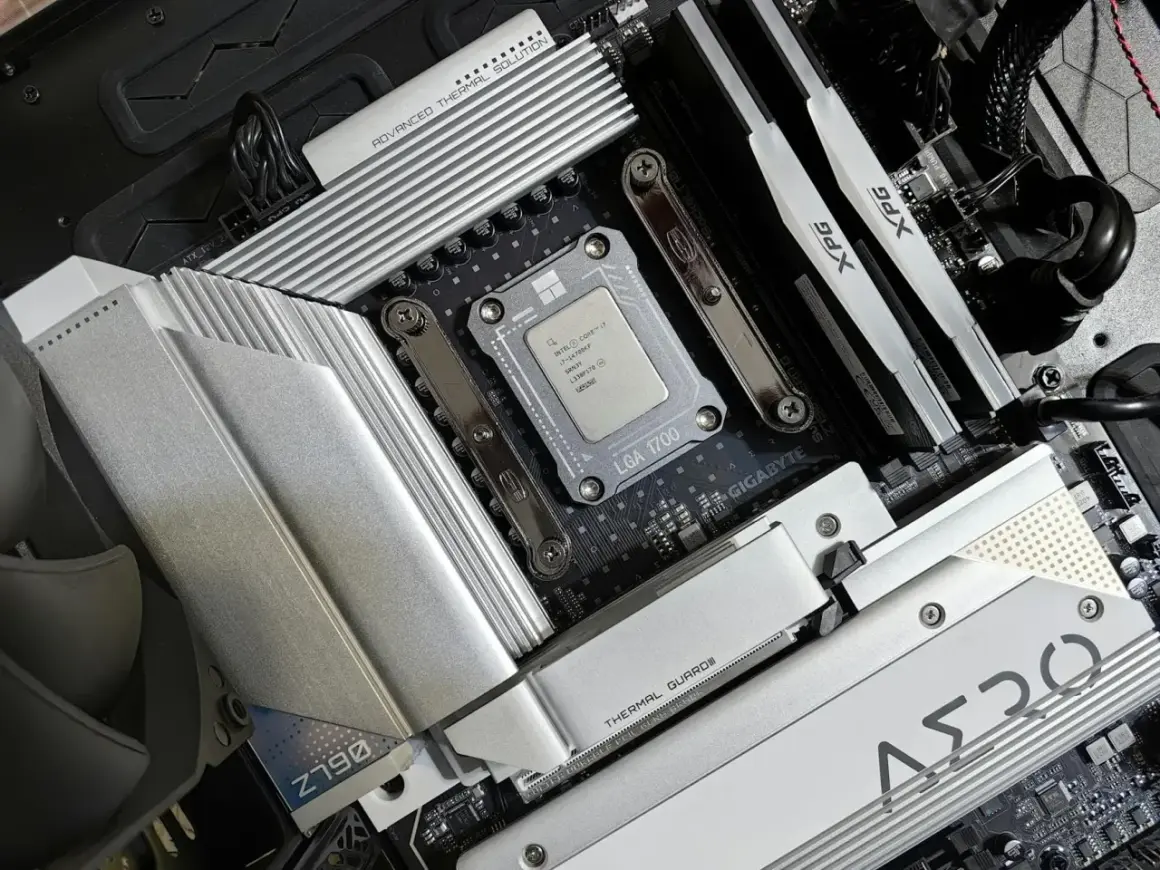
Najpewniejsza identyfikacja płyty głównej zaczyna się od modelu, a dopiero potem przechodzi do specyfikacji, które naprawdę mają znaczenie przy modernizacji komputera. Poniżej pokazuję, jak sprawdzić płytę główną bez zgadywania: od szybkich metod w Windows, przez BIOS i oznaczenia na laminacie, aż po to, jak z samego modelu wyciągnąć informację o chipsecie, gnieździe procesora, pamięci i możliwościach rozbudowy.
Najkrótsza droga do ustalenia modelu i specyfikacji płyty
- Najwygodniej zacząć od systemu - `msinfo32`, PowerShell, CPU-Z albo HWiNFO zwykle pokazują model bez otwierania obudowy.
- BIOS/UEFI jest dobrym drugim krokiem, gdy Windows nie podaje pełnej nazwy albo chcesz ją potwierdzić.
- Jeśli komputer nie startuje, model najczęściej da się odczytać bezpośrednio z nadruku na płycie lub z etykiety serwisowej.
- Sam chipset to za mało - do rozbudowy trzeba jeszcze sprawdzić socket, RAM, M.2, PCIe i wersję BIOS-u.
- W płytach OEM nazwa bywa skrócona lub kodowa, więc czasem trzeba posiłkować się dokumentacją producenta lub numerem seryjnym.
Najkrótsza droga do identyfikacji płyty w działającym systemie
Jeśli komputer normalnie się uruchamia, ja zaczynam od narzędzi, które już są w systemie. To najszybszy sposób, bo bez śrubokręta i bez odłączania kabli możesz sprawdzić producenta, model i często także wersję płyty. Dopiero później sięgam po programy zewnętrzne, jeśli chcę zobaczyć więcej szczegółów.
| Metoda | Kiedy ma sens | Co zwykle pokazuje | Ograniczenia |
|---|---|---|---|
msinfo32 w Windows |
Gdy potrzebujesz szybkiego odczytu bez instalacji | Producent, produkt, wersja, czasem numer seryjny | Pola bywają puste albo opisane ogólnie |
PowerShell i Get-CimInstance
|
Gdy chcesz wynik w konsoli albo w skrypcie | Te same dane co wyżej, łatwe do skopiowania | Wymaga wpisania komendy |
| CPU-Z lub HWiNFO | Gdy chcesz także chipset, BIOS i sloty | Model płyty, chipset, BIOS, pamięć, czasem SPD | Trzeba zainstalować program |
| BIOS/UEFI | Gdy system działa, ale nie ufasz danym z Windows | Pełna nazwa modelu, czasem wersja płyty | Układ menu różni się między producentami |
| Nadruk na płycie | Gdy system nie startuje albo chcesz pewności | Model, rewizja, czasem dodatkowy kod produkcyjny | Trzeba otworzyć obudowę |
W praktyce najczęściej wystarcza mi kombinacja: Windows + BIOS + zdjęcie nadruku na laminacie. Jeśli dwa źródła mówią to samo, mam już dobrą bazę do sprawdzenia kompatybilności podzespołów. Gdy dane się różnią, zwykle winny jest OEM, rewizja albo zbyt skrótowy opis modelu, więc wtedy trzeba przejść do kolejnego kroku.
Na Windows 10 i Windows 11 najszybciej uruchomisz narzędzie systemowe skrótem `Win + R`, wpisując msinfo32. W oknie informacji o systemie szukaj pól związanych z płytą bazową, czyli producenta, produktu i wersji. Jeśli widać tam tylko ogólną nazwę albo pusty wpis, nie traktuję tego jako porażki narzędzia - po prostu przechodzę do PowerShell albo BIOS-u.
Get-CimInstance Win32_BaseBoard | Format-List Manufacturer, Product, Version, SerialNumberTo polecenie jest wygodne, bo zwraca dane w czytelnej formie i łatwo je wkleić do notatki albo porównać z ofertą części. W niektórych komputerach, szczególnie firmowych i OEM, model może być nazwany skrótowo albo podany jako kod serwisowy. Taki zapis też ma wartość, bo pomaga znaleźć dokumentację właściwą dla konkretnego egzemplarza.
Sprawdź model w BIOS-ie lub UEFI
Gdy system operacyjny nie pokazuje pełnej odpowiedzi, BIOS lub UEFI często robią to lepiej. U producentów takich jak ASUS, MSI, Gigabyte czy ASRock nazwa płyty zwykle jest widoczna już na ekranie startowym albo w uproszczonym widoku interfejsu. To dobry wybór, jeśli chcesz potwierdzić model bez wchodzenia głęboko w system.
- Uruchom komputer i wejdź do BIOS-u klawiszem, który pojawia się przy starcie - najczęściej
DellubF2. - Poszukaj ekranu podsumowania, zakładki Main, EZ Mode albo sekcji z informacjami o systemie.
- Zapisz pełną nazwę modelu, a jeśli jest widoczna, także rewizję lub wersję płyty.
- Sprawdź wersję BIOS-u, bo później może mieć znaczenie przy aktualizacji procesora lub pamięci.
Ja lubię ten sposób wtedy, gdy planuję aktualizację procesora albo BIOS-u. Właśnie tutaj najłatwiej pomylić sam model z jego wariantem. Dwie płyty z tej samej serii mogą wyglądać podobnie, ale różnić się złączami, obsługą pamięci albo kontrolerem Wi-Fi, więc pełna nazwa ma znaczenie. Jeśli BIOS pokazuje tylko skrót, porównuję go z nadrukiem na laminacie albo specyfikacją producenta.
Odczytaj oznaczenia, gdy komputer nie pomaga
Gdy komputer się nie uruchamia albo dane z systemu są niepełne, najpewniejsza jest zwykła, fizyczna inspekcja. W desktopach nazwa modelu jest zwykle nadrukowana bezpośrednio na laminacie, często dużymi literami. Na płytach OEM bywa to bardziej złożone, ale i wtedy da się ustalić przynajmniej rodzinę konstrukcji lub numer serwisowy.
- Odłącz komputer od prądu i odczekaj chwilę, zanim zdejmiesz bok obudowy.
- Zrób zdjęcie całej płyty - później łatwiej porównasz nadruki i złącza.
- Szukaj oznaczeń między gniazdem procesora a slotami RAM, obok PCIe albo przy krawędzi płyty.
- Nie myl numeru seryjnego z modelem - serial służy do identyfikacji konkretnego egzemplarza, nie serii.
- Sprawdź spód płyty tylko wtedy, gdy to naprawdę potrzebne, bo wyjmowanie jej z obudowy nie zawsze jest konieczne.
Na pudełku, fakturze albo w dokumentacji montażowej też często znajdziesz pełną nazwę. To szczególnie przydatne w komputerach składanych przez sklep lub w gotowych zestawach, gdzie producent zachował spójne nazewnictwo. Jeśli masz do czynienia z laptopem albo małym komputerem biurowym, nazwa płyty bywa mniej oczywista i wtedy ważniejsze stają się oznaczenia serwisowe oraz dokumentacja producenta całego urządzenia.
Po znalezieniu modelu sprawdź jeszcze te parametry
Sam model jest punktem startowym, ale dopiero specyfikacja pokazuje, co naprawdę możesz zrobić z komputerem. To tutaj wychodzi na jaw, czy opłaca się kupić nowy procesor, ile RAM-u da się dołożyć, jakie dyski są wspierane i czy BIOS wymaga aktualizacji. Jeśli kiedykolwiek ktoś polecił Ci część wyłącznie „bo pasuje do chipsetu”, to właśnie ten moment, w którym warto zweryfikować cały zestaw informacji.
| Co sprawdzić | Dlaczego to ważne | Na co uważać |
|---|---|---|
| Socket, czyli gniazdo procesora | Decyduje o tym, jakie CPU w ogóle wejdą do płyty | Ten sam chipset nie zawsze oznacza to samo gniazdo |
| Chipset | Wpływa na liczbę linii PCIe, porty i zakres funkcji | Chipset to nie model płyty, tylko jeden z jej kluczowych układów |
| Rodzaj i pojemność RAM | Mówi, czy potrzebujesz DDR4 czy DDR5 i ile modułów można zamontować | Zwróć uwagę na maksymalną pojemność na slot i obsługiwane taktowanie |
| Sloty M.2 i SATA | Pokazują, ile dysków i jakiego typu da się podłączyć | Nie każdy slot M.2 obsługuje ten sam typ dysków i wszystkie tryby |
| PCIe i układ slotów rozszerzeń | Pomaga ocenić możliwości dla karty graficznej, sieciówki czy capture card | Fizyczny rozmiar slotu nie zawsze oznacza pełną przepustowość |
| Wersja BIOS-u | Często decyduje o wsparciu dla nowszych procesorów i stabilności | Nowy CPU może wymagać wcześniejszej aktualizacji BIOS-u |
| Format płyty | Ma znaczenie przy wyborze obudowy i zasilacza | ATX, micro-ATX i Mini-ITX różnią się wymiarami oraz liczbą złącz |
Najważniejsza zasada jest prosta: nie kupuj podzespołu na podstawie samego chipsetu. Chipset mówi dużo, ale nie wszystko. Dopiero pełny model płyty i jej rewizja pozwalają sprawdzić dokładną listę obsługiwanych procesorów, pamięci i nośników. To szczególnie ważne, gdy planujesz upgrade starszego komputera, bo dwa podobne modele mogą mieć różne BIOS-y i inne limity pamięci.
Najczęstsze pomyłki przy sprawdzaniu płyty
W tym temacie ludzie najczęściej nie mylą się technicznie, tylko interpretacyjnie. Widzą skrót, który wygląda znajomo, i zakładają, że to pełna nazwa modelu. Potem okazuje się, że to tylko chipset albo numer rewizji, a nie właściwa identyfikacja płyty.
- Mylenie chipsetu z modelem - zapis typu Z790, B550 czy H610 nie wystarcza do jednoznacznej identyfikacji płyty.
- Branie numeru seryjnego za nazwę modelu - serial identyfikuje egzemplarz, nie konstrukcję.
- Ignorowanie rewizji - drobna zmiana wersji PCB może wpływać na BIOS, złącza albo obsługę CPU.
- Zaufanie tylko jednemu źródłu - najlepiej potwierdzić dane z systemu, BIOS-u i nadruku na laminacie.
- Zakładanie, że każda płyta pokaże pełne dane - w sprzęcie OEM część informacji bywa ukryta albo uproszczona.
Jeśli coś wygląda podejrzanie, sprawdzam to tak samo jak przy zakupie części: porównuję pełną nazwę, wersję i dokumentację producenta. To zabiera chwilę, ale oszczędza dużo czasu później, zwłaszcza gdy komputer ma być modernizowany, a nie tylko „odczytany z ciekawości”. W praktyce właśnie tu najczęściej pojawiają się błędne decyzje zakupowe.
Dane, które warto zapisać przed rozbudową komputera
Po ustaleniu modelu zapisuję sobie nie tylko nazwę płyty, ale cały zestaw informacji, który przydaje się przy zakupie części i przy serwisie. Dzięki temu nie wracam do tych samych ekranów kilka razy i nie ryzykuję pomyłki przy doborze procesora, RAM-u czy dysku.
- Pełny model płyty głównej.
- Rewizję lub wersję PCB, jeśli jest podana.
- Wersję BIOS-u.
- Typ i maksymalną pojemność pamięci RAM.
- Socket procesora.
- Liczbę i typ slotów M.2, SATA oraz PCIe.
- Format płyty, jeśli dobierasz obudowę.
Jeśli chcesz, możesz potraktować te dane jak małą kartę techniczną swojego komputera. Ja robię to zwykle w jednym pliku tekstowym albo notatce w telefonie i mam spokój przy każdej kolejnej zmianie podzespołów. To prosty nawyk, który szczególnie pomaga, gdy sprzęt ma już kilka lat i dokumentacja nie jest pod ręką.
Gdy chcesz pójść krok dalej, kolejnym sensownym ruchem jest sprawdzenie listy kompatybilnych procesorów i pamięci bezpośrednio po modelu płyty. Wtedy z samej nazwy przechodzisz od razu do decyzji zakupowej, bez błądzenia między marketingiem a rzeczywistą specyfikacją.