Sprawna bateria decyduje o tym, czy laptop naprawdę pomaga w pracy, czy tylko udaje mobilny sprzęt. W praktyce odpowiedź na pytanie, jak sprawdzić stan baterii w laptopie, zależy od systemu: w Windows najwięcej mówi raport pojemności, a na MacBooku wystarczy zajrzeć do ustawień baterii i odczytać komunikat o kondycji ogniwa. Poniżej pokazuję też, jak interpretować wynik, żeby nie pomylić zwykłego spadku poziomu naładowania z realnym zużyciem baterii.
Najpierw sprawdzasz bieżący poziom, a potem porównujesz pojemność fabryczną z rzeczywistą
- Poziom naładowania mówi, ile energii zostało teraz, ale nie pokazuje kondycji ogniwa.
- W Windows najdokładniej sprawdza się raport baterii z polecenia
powercfg /batteryreport. - Na MacBooku stan widać w sekcji Battery Health w Ustawieniach systemowych.
- Jeśli laptop gaśnie przy 20-30% albo procent skacze nielogicznie, problemem bywa zużycie albo rozkalibrowany wskaźnik.
- Pojemność poniżej 80% wartości fabrycznej zwykle oznacza już zauważalne starzenie się baterii.
Najpierw sprawdź, czy chodzi o poziom naładowania czy o zużycie baterii
To rozróżnienie oszczędza sporo czasu. Poziom naładowania to zwykły procent energii dostępnej w danej chwili. Stan baterii mówi natomiast, jak bardzo ogniwo straciło swoją pierwotną pojemność i czy laptop nadal może pracować tak długo jak kiedyś.
| Co sprawdzasz | Co to pokazuje | Jak to czytam w praktyce |
|---|---|---|
| Poziom naładowania | Ile energii zostało teraz | To informacja chwilowa, przydatna przed wyjściem z domu albo spotkaniem |
| Kondycja baterii | Jak dużo pojemności zostało w porównaniu z nową baterią | Jeśli laptop trzyma wyraźnie krócej niż dawniej, to zwykle tu leży problem |
| Kalibracja wskaźnika | Czy system poprawnie liczy procenty | Skaczące wartości nie zawsze oznaczają zużytą baterię, czasem winny jest sam pomiar |
Ja zawsze zaczynam właśnie od tego pytania: czy bateria szybciej się rozładowuje, czy tylko wskaźnik zachowuje się dziwnie. Kiedy to rozróżnisz, łatwiej dobrać właściwą metodę diagnozy, a potem przejść do konkretów w Windows albo macOS.
Jak sprawdzić stan baterii w laptopie na Windows 11
W Windows najpraktyczniejszy jest raport baterii generowany z wiersza polecenia. To nie jest ładny, marketingowy ekran z kolorowym wykresem, tylko surowy plik HTML, ale właśnie dlatego daje więcej informacji niż ikona baterii na pasku zadań.
- Otwórz menu Start i wpisz
Wiersz polecenia. - Uruchom go jako administrator.
- Wpisz
powercfg /batteryreporti naciśnij Enter. - System poda ścieżkę do zapisanego pliku HTML.
- Otwórz ten plik w przeglądarce i porównaj wartości z sekcji dotyczącej baterii.
Najważniejsze pola w raporcie są zwykle trzy. Design capacity pokazuje pojemność, z jaką bateria wyszła z fabryki. Full charge capacity mówi, ile realnie da się dziś naładować. Battery life estimates pomaga ocenić, czy czas pracy spada równomiernie, czy nagle.
| Pole w raporcie | Co oznacza | Na co zwrócić uwagę |
|---|---|---|
| Design capacity | Pojemność fabryczna | To punkt odniesienia do oceny zużycia |
| Full charge capacity | Obecna maksymalna pojemność po pełnym naładowaniu | Im niższa względem wartości fabrycznej, tym bateria bardziej zużyta |
| Recent usage | Krótki zapis rozładowań i ładowań | Pomaga wychwycić skoki, wyłączenia i nietypowe zachowanie |
| Battery usage | Jak bateria pracowała w kolejnych okresach | Widać, czy laptop drenuje energię równomiernie, czy tylko przy konkretnych zadaniach |
Prosty przykład: jeśli bateria miała pojemność projektową 50 000 mWh, a obecnie osiąga 40 000 mWh, to jej kondycja wynosi około 80%. Taki wynik nie oznacza jeszcze awarii, ale już wyraźnie pokazuje starzenie. Microsoft w swoich wskazówkach dotyczących baterii podkreśla też, że dla ogniw litowo-jonowych lepiej unikać głębokich rozładowań i trzymać poziom mniej więcej w zakresie 20-80%, kiedy tylko to możliwe.
Jak odczytać wynik bez technicznego żargonu
Same liczby niewiele dadzą, jeśli nie wiadomo, co uznać za dobry wynik. W praktyce patrzę na trzy progi, ale traktuję je jako orientacyjne, a nie sztywną normę dla każdego modelu.
- 90-100% - bateria wygląda zdrowo, a spadek pojemności jest niewielki.
- 80-89% - zużycie jest już zauważalne, ale laptop nadal może działać zupełnie normalnie.
- Poniżej 80% - zwykle zaczyna brakować czasu pracy, zwłaszcza jeśli komputer często działa mobilnie.
Ważniejszy od samego procentu bywa jednak objaw praktyczny. Jeśli raport pokazuje 85%, a laptop nadal wytrzymuje 5-6 godzin przy lekkiej pracy, nie ma dramatu. Jeżeli ten sam wynik daje 90 minut działania i nagłe wyłączenia przy 25%, to trzeba szukać dalej: w kalibracji, obciążeniu systemu albo w samej baterii.
Ja zawsze sprawdzam też, czy spadek pojemności jest równomierny. Jednorazowy zjazd po długim czasie bez używania laptopa może być mniej groźny niż stały, powolny spadek z miesiąca na miesiąc. Taki trend dużo lepiej pokazuje prawdziwe zużycie niż pojedynczy odczyt.
Jak sprawdzić stan baterii w laptopie na MacBooku
Na MacBooku sprawa jest prostsza niż w Windows, bo Apple wyświetla kondycję baterii bezpośrednio w ustawieniach. To dobre rozwiązanie, bo nie trzeba uruchamiać dodatkowych narzędzi, jeśli chcesz po prostu szybko sprawdzić, czy wszystko jest w porządku.
- Wejdź w menu Apple.
- Otwórz
Ustawienia systemowe, a potem sekcjęBateria. - Sprawdź pole Battery Health.
- Jeśli używasz starszego macOS, przytrzymaj klawisz Option i kliknij ikonę baterii na pasku menu.
| Komunikat | Co oznacza | Jak ja bym go interpretował |
|---|---|---|
| Normal | Bateria działa prawidłowo | Można dalej używać laptopa bez dodatkowych działań |
| Service Recommended | Pojemność jest niższa niż kiedyś albo bateria nie działa prawidłowo | To wyraźny sygnał, że warto myśleć o serwisie lub wymianie |
| Replace Soon / Replace Now / Service Battery | Starsze oznaczenia z wcześniejszych wersji systemu | Traktuję je jako ostrzeżenie, nie jako kosmetyczną informację |
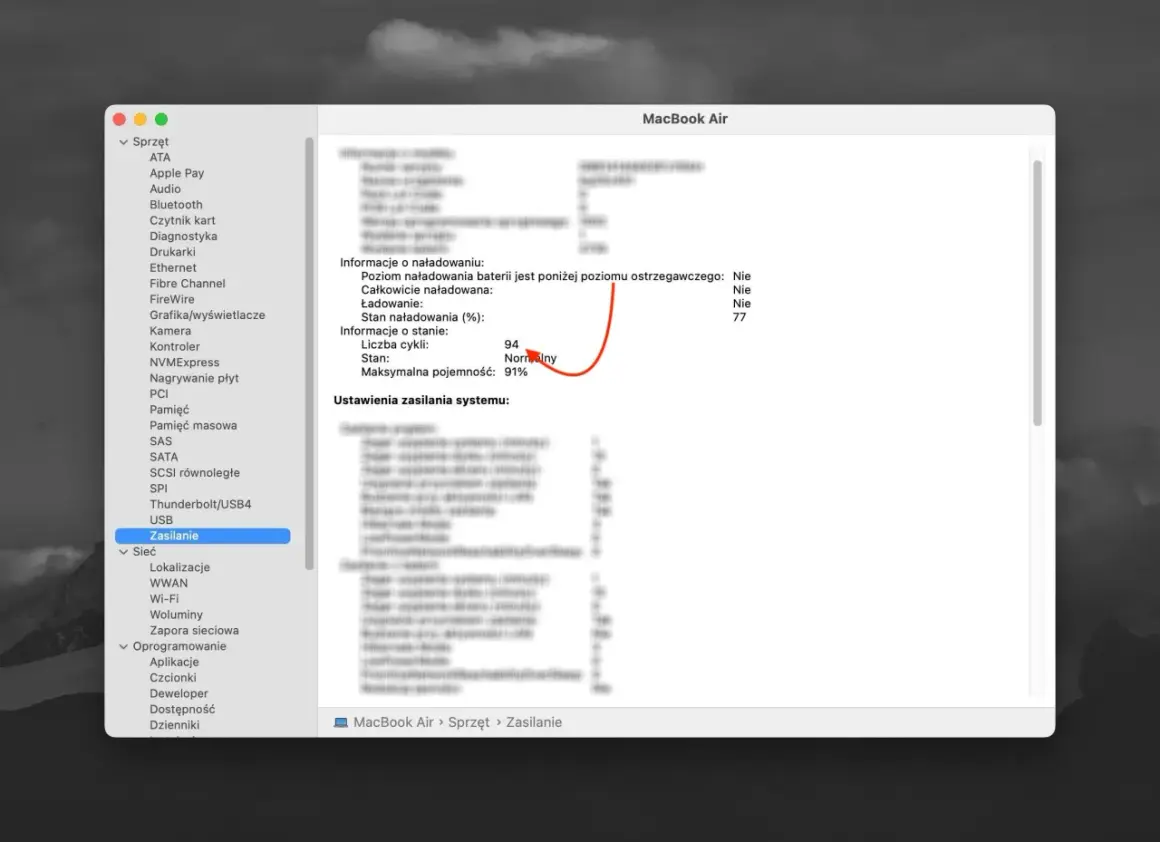
Apple zwraca uwagę, że komunikat Service Recommended oznacza baterię, która trzyma słabiej niż nowa albo nie działa prawidłowo. Warto też pamiętać o liczbie cykli ładowania, którą można sprawdzić w System Information w sekcji Power. Cykl nie jest jeszcze wyrokiem, ale daje dobry kontekst do oceny wieku baterii.
Co najbardziej skraca żywotność baterii
Stan baterii nie pogarsza się wyłącznie od czasu. Na szybsze zużycie mocno wpływa temperatura, sposób ładowania i to, jak często laptop pracuje pod dużym obciążeniem. Jeśli sprzęt ma służyć mobilnie przez lata, warto pilnować kilku rzeczy bardziej niż samego procenta na pasku.
- Wysoka temperatura - to jeden z największych wrogów ogniw litowo-jonowych.
- Częste rozładowywanie do zera - okazjonalnie nie szkodzi, ale regularnie przyspiesza zużycie.
- Długie trzymanie na 100% - zwłaszcza jeśli laptop pracuje w ciepłym otoczeniu.
- Intensywne zadania - gry, renderowanie, montaż wideo czy praca na wielu monitorach zwiększają pobór energii.
- Niepewne ładowarki - słaby zasilacz lub nieodpowiedni kabel potrafią wprowadzić chaos w ładowaniu.
Tu wraca praktyczna rada Microsoftu: przy ogniwach litowo-jonowych najlepiej unikać skrajności i utrzymywać poziom w umiarkowanym zakresie, kiedy da się to zrobić bez komplikowania sobie pracy. Ja tłumaczę to prościej: jeśli laptop przez większość dnia stoi przy biurku, nie ma sensu katować baterii ciągłym grzaniem i pełnym ładowaniem bez potrzeby.
Kiedy samodzielna diagnoza już nie wystarcza
Są sytuacje, w których raport i ustawienia mówią za mało, a problem zaczyna być bardziej sprzętowy niż „bateria jest stara”. Wtedy nie odkładałbym sprawy na później.
- Laptop wyłącza się przy 20-30% mimo pozornie dobrego wyniku w systemie.
- Bateria puchnie, obudowa się odkształca albo touchpad zaczyna działać inaczej niż zwykle.
- Komputer nie ładuje do 100%, choć zasilacz działa prawidłowo.
- Czas pracy skraca się z tygodnia na tydzień, a raport pokazuje wyraźny spadek pojemności.
- System pokazuje komunikat o konieczności serwisu lub wymiany.
Jeśli bateria jest tylko zużyta, zwykle wystarcza wymiana i problem znika. Jeśli jednak widać spuchnięcie albo laptop gaśnie bez ostrzeżenia, traktuję to jak sygnał bezpieczeństwa, a nie zwykłą niedogodność. Najrozsądniejszy nawyk to sprawdzać kondycję co kilka miesięcy, porównywać pojemność z fabryczną i reagować, zanim bateria zacznie ograniczać pracę całego laptopa.