Dobry identyfikator laptopa oszczędza czas przy zakupie ładowarki, baterii, pamięci, sterowników i przy sprzedaży sprzętu dalej. Poniżej pokazuję, jak sprawdzić model laptopa, kiedy wystarczy sam system, a kiedy trzeba sięgnąć po etykietę, BIOS/UEFI albo stronę producenta.
Najkrótsza droga to system, etykieta i strona producenta
- Najpierw sprawdź ustawienia Windows, bo to najszybszy sposób, jeśli laptop się uruchamia.
- Jeśli system nie startuje, zajrzyj do BIOS/UEFI albo na spód obudowy.
- Nie myl modelu z numerem seryjnym - to różne dane i służą do innych rzeczy.
- Samą nazwę serii zwykle trzeba doprecyzować o kod produktu lub pełny wariant.
- Najpewniejszy wynik daje połączenie dwóch źródeł, na przykład Windowsa i naklejki na obudowie.
Najpierw ustal, czego dokładnie szukasz
W praktyce nie chodzi tylko o jedną nazwę, ale o kilka różnych oznaczeń, które użytkownicy często wrzucają do jednego worka. Ja zawsze zaczynam od rozróżnienia czterech rzeczy: modelu, serii, numeru produktu i numeru seryjnego. To ważne, bo napis „IdeaPad 3” albo „Inspiron 15” brzmi konkretnie, ale przy częściach, sterownikach i akcesoriach bywa zbyt ogólny.
| Oznaczenie | Co oznacza | Do czego się przydaje | Czy wystarczy samo? |
|---|---|---|---|
| Model | Handlowa nazwa laptopa lub jego wariantu | Ogólna identyfikacja sprzętu | Czasem nie, jeśli seria ma wiele wersji |
| Seria | Szersza rodzina urządzeń | Wstępne zawężenie wyszukiwania | Rzadko, bo jest zbyt ogólna |
| Numer produktu | Dokładniejszy kod konkretnej konfiguracji | Dobór sterowników i części | Najczęściej tak |
| Numer seryjny | Unikalny identyfikator konkretnego egzemplarza | Serwis, gwarancja, wsparcie producenta | Nie, bo nie mówi wszystkiego o konfiguracji |
To rozróżnienie oszczędza najwięcej błędów. Jeśli chcesz kupić części albo sprawdzić sterowniki, sam model często nie wystarcza. Kiedy już wiesz, czego szukasz, przechodzę do najprostszej metody, czyli odczytu danych z systemu.
Sprawdź model w Windows, jeśli laptop się uruchamia
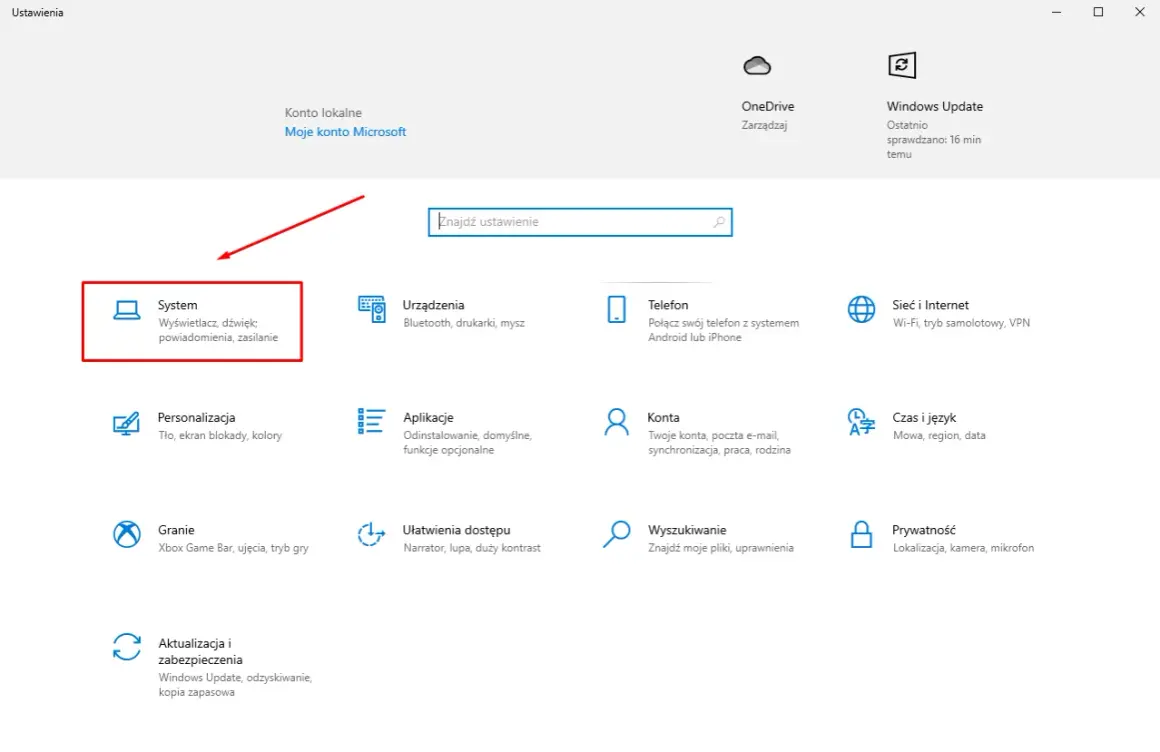
Najkrótsza ścieżka prowadzi przez ustawienia systemu. W większości laptopów z Windows 10 i Windows 11 wystarczy wejść w Ustawienia > System > Informacje. Tam zwykle widać nazwę urządzenia i podstawowe dane sprzętowe, a na części modeli także pełniejsze oznaczenie.
- Otwórz Ustawienia.
- Przejdź do System, a potem do Informacje.
- Odszukaj pole z nazwą modelu lub opisem urządzenia.
Jeśli wpis jest zbyt skrócony, uruchom narzędzie Informacje o systemie. Wystarczy nacisnąć Win + R, wpisać msinfo32 i zatwierdzić. Szukaj pól takich jak Producent systemu, Model systemu i czasem SKU systemu. To często daje dokładniejszy wynik niż zwykłe ustawienia.
Gdy Windows pokazuje jedynie ogólną nazwę lub coś wyglądającego na nazwę płyty głównej, nie panikuję. To się zdarza zwłaszcza po wymianie płyty, w sprzęcie poleasingowym albo w laptopach składanych z kilku rewizji. Wtedy przechodzę do BIOS-u, bo tam dane producenta bywają pełniejsze.
Wejdź do BIOS/UEFI, gdy system nie wstaje
BIOS/UEFI to oprogramowanie startowe uruchamiane przed systemem operacyjnym. W praktyce jest przydatne wtedy, gdy laptop nie chce wejść do Windowsa, dysk jest uszkodzony albo komputer nie ma już zainstalowanego systemu. Najczęściej do BIOS-u wchodzi się klawiszem F2, Del, Esc, F10 lub F12, ale dokładny klawisz zależy od producenta.
Po wejściu do menu szukaj zakładek typu Main, Information, System Information lub podobnych. Tam zwykle widnieje pełna nazwa modelu, numer produktu albo przynajmniej oznaczenie płyty i rodziny urządzenia. To szczególnie cenne w laptopach po awarii, kiedy system nie uruchamia się wcale.
Jeżeli potrzebujesz tylko szybkiej identyfikacji, BIOS potrafi dać wynik w kilkanaście sekund. Jeśli jednak sprzęt jest starszy albo mocno zużyty, równie ważna będzie zwykła etykieta na obudowie, więc dobrze znać i tę drogę.
Odczytaj oznaczenie z obudowy i naklejek
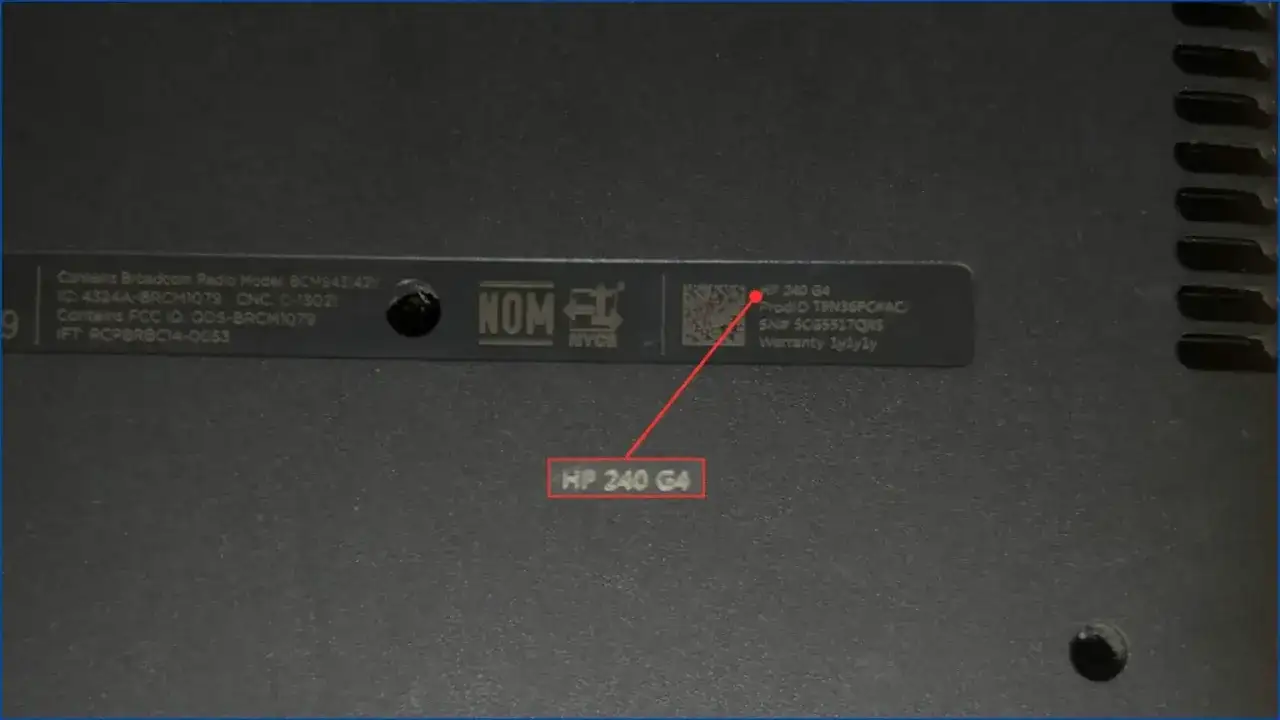
W wielu laptopach najpewniejszy trop znajduje się na spodzie obudowy. Szukaj naklejki, tabliczki znamionowej albo nadruku laserowego w okolicy serwisu, zawiasu, komory baterii lub na spodniej części kadłubka. Na starszych konstrukcjach etykieta bywa też pod baterią, jeśli jest wyjmowana. W praktyce warto użyć latarki i zrobić zdjęcie telefonu, bo część oznaczeń jest mała i szybko się ściera.
Najczęściej spotkasz skróty takie jak S/N dla numeru seryjnego, P/N dla numeru produktu, Product No., MTM albo samą nazwę modelu. Jeśli na etykiecie widzisz tylko kod seryjny, to nadal nie jest problem - na stronie wsparcia producenta często da się po nim rozpoznać pełny model. Właśnie dlatego nie wyrzucam takich naklejek i nie zaklejam ich kosmetycznie, dopóki sprzęt jest w użyciu.
Jeśli oznaczenie na obudowie jest częściowo starte, porównaj je z pudełkiem, fakturą albo kartą gwarancyjną. To bywa najprostszy sposób, by uniknąć zgadywania. Kiedy naklejki zawodzą, najpewniejszą pomocą staje się strona producenta lub jego narzędzie wsparcia.
Skorzystaj z narzędzi producenta i strony wsparcia
Producenci laptopów zwykle pozwalają sprawdzić model po numerze seryjnym lub kodzie produktu. To bardzo wygodne, bo od razu dostajesz też listę sterowników, dokumentację, status gwarancji i często dokładny wariant urządzenia. W praktyce jest to najlepsza opcja, jeśli chcesz potwierdzić dane z etykiety i uniknąć błędu przy zakupie części.
Najczęściej wygląda to tak:
- wpisujesz numer seryjny albo kod produktu na stronie wsparcia,
- sprawdzasz, czy nazwa modelu zgadza się z tym, co pokazuje system,
- porównujesz pełny wariant z konfiguracją sprzętową,
- pobierasz właściwe sterowniki albo instrukcję serwisową.
To szczególnie przydatne w sprzęcie poleasingowym, po naprawach albo po wymianie płyty głównej. W takich przypadkach sam Windows potrafi pokazać zbyt mało, a strona producenta szybko prostuje obraz sytuacji. Dzięki temu nie kupisz baterii ani zasilacza „prawie pasującego”, tylko dokładnie taki, jaki trzeba.
Nie pomyl modelu z serią i wersją sprzętową
Tu ludzie mylą się najczęściej. Dwie maszyny mogą mieć tę samą nazwę handlową, ale zupełnie inne podzespoły, matryce, porty, baterie czy układ chłodzenia. To dlatego sam napis „15” albo „G15” niewiele mówi, jeśli nie ma dalszego doprecyzowania. W laptopach liczy się pełny zapis, łącznie z końcówkami i suffixami, bo to one często określają generację albo wariant.
Przy porównywaniu zwróć uwagę na kilka rzeczy:
- Procesor - ta sama seria może występować z różnymi układami Intel lub AMD.
- Matrycę - ta sama obudowa bywa sprzedawana z ekranem Full HD, IPS albo OLED.
- Porty i ładowanie - w jednej rodzinie mogą występować różne standardy USB-C i różna moc zasilacza.
- Wersję obudowy - drobna zmiana oznaczenia potrafi oznaczać inną płytę lub inną baterię.
Jeśli szukasz części zamiennych, nie opieraj się wyłącznie na nazwie marketingowej. Ja zawsze porównuję jeszcze specyfikację techniczną: CPU, przekątną ekranu, rodzaj złącza zasilania i pojemność baterii. Taki zestaw danych daje dużo większą pewność niż samo hasło z naklejki, a właśnie po to zwykle chce się znać pełny model.
Zapisz jeszcze numer produktu, zanim zamkniesz temat
Po identyfikacji modelu zapisuję sobie również numer produktu i numer seryjny, najlepiej w notatkach albo w zdjęciu z telefonu. To mały nawyk, ale bardzo praktyczny, bo przy kolejnej awarii, zakupie akcesoriów czy kontakcie z serwisem nie trzeba zaczynać od zera.
- Numer produktu pomaga dobrać właściwe sterowniki i części.
- Numer seryjny przydaje się przy gwarancji i weryfikacji egzemplarza.
- Pełny wariant konfiguracji oszczędza błędów przy zakupie baterii, ładowarki albo pamięci RAM.
Jeśli mam zostawić jedną praktyczną zasadę, to taką: model sprawdzaj zawsze z co najmniej dwóch miejsc, a przy zakupach technicznych zapisuj też pełny kod produktu. Dzięki temu nie będziesz zgadywać, tylko pracować na konkretnym oznaczeniu, które naprawdę pasuje do Twojego laptopa.