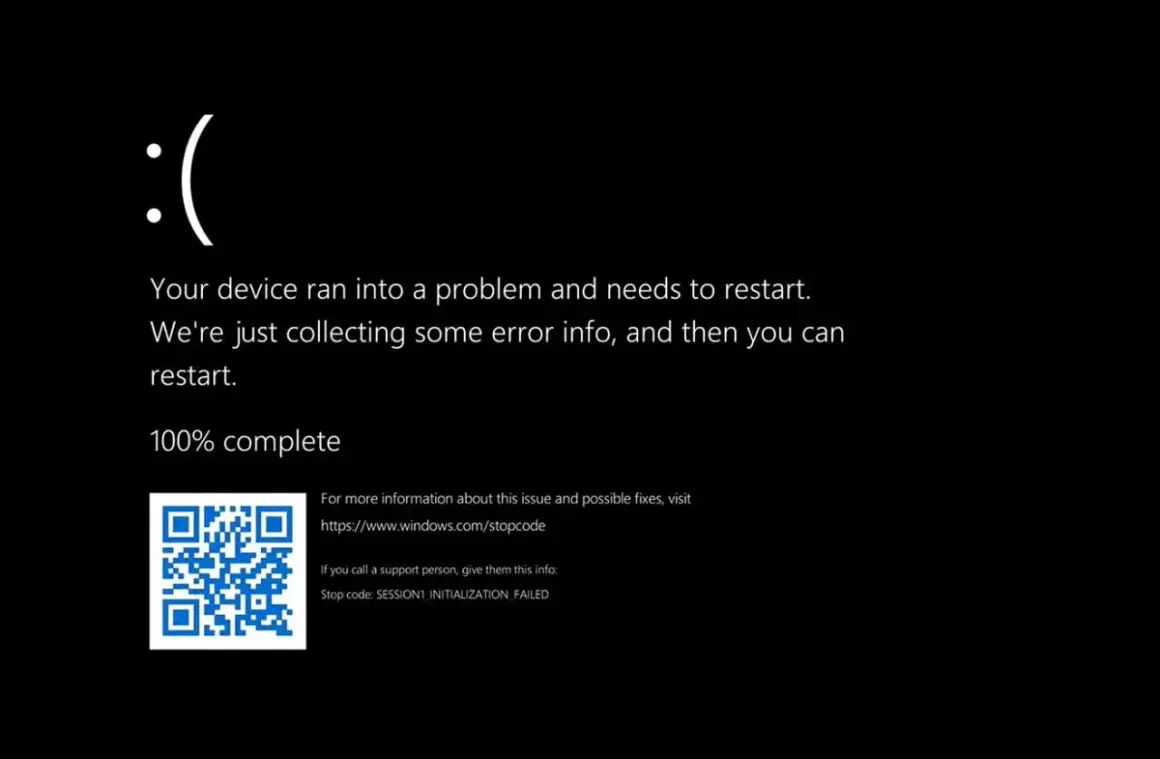
Czarny ekran nie zawsze oznacza poważną awarię - bardzo często winny jest kabel, złe źródło sygnału, uśpienie sprzętu albo błąd systemu. W tym artykule pokazuję, jak odróżnić prostą usterkę od realnego uszkodzenia, od czego zacząć sprawdzanie i kiedy przestać tracić czas na zgadywanie. Dorzucam też praktyczne wskazówki dla laptopa, monitora, telefonu i telewizora, żebyś mógł przejść od objawu do przyczyny możliwie szybko.
Najkrótsza droga do obrazu zaczyna się od zasilania, kabla i jednego prostego testu
- Najpierw sprawdź zasilanie, źródło sygnału i kabel, bo to najczęstsze przyczyny braku obrazu.
- Jeśli ekran jest ciemny, ale urządzenie pracuje, problem często dotyczy podświetlenia, jasności albo taśmy sygnałowej.
- Obraz tylko na zewnętrznym monitorze zwykle wskazuje na matrycę, taśmę lub panel.
- Po aktualizacji lub restarcie z pustym ekranem winny bywa sterownik albo sam system.
- Po zalaniu, upadku albo zapachu spalenizny lepiej od razu myśleć o serwisie.
Co naprawdę oznacza brak obrazu
W praktyce „brak obrazu” nie jest jednym problemem, tylko kilkoma różnymi sytuacjami. Inaczej traktuję monitor z komunikatem o braku sygnału, inaczej laptop, który działa, ale nic nie wyświetla, a jeszcze inaczej telefon, który wibruje, lecz ekran pozostaje ciemny.
Najważniejsze jest rozróżnienie, czy problem dotyczy samego wyświetlania, czy dopływu sygnału. Jeśli urządzenie się uruchamia, ale panel nie pokazuje niczego, podejrzewam podświetlenie, matrycę, taśmę albo ustawienia jasności. Jeśli pojawia się komunikat typu No Signal, trop prowadzi raczej do kabla, portu, wejścia obrazu lub karty graficznej.
| Objaw | Co to zwykle sugeruje | Od czego zacząć |
|---|---|---|
| Monitor pokazuje komunikat o braku sygnału | Kabel, wejście obrazu, komputer, adapter | Sprawdź port, przewód i źródło sygnału |
| Ekran jest ciemny, ale słychać dźwięki lub widać diody | Podświetlenie, jasność, panel | Użyj latarki i sprawdź ustawienia jasności |
| Logo startowe pojawia się, a potem obraz znika | System, sterownik, aktualizacja | Uruchom tryb awaryjny lub BIOS |
| Obraz jest tylko na zewnętrznym monitorze | Matryca, taśma, złącze ekranu | Porównaj działanie na drugim wyświetlaczu |
| Telefon reaguje, ale nie pokazuje nic na ekranie | Panel, podświetlenie, uszkodzenie po upadku | Naładuj urządzenie i zrób wymuszony restart |
To rozróżnienie oszczędza najwięcej czasu. Gdy już wiesz, czy problem jest po stronie sygnału, czy samego panelu, można przejść do testów, które naprawdę coś wyjaśniają.
Zacznij od testów, które nic nie kosztują
Ja zawsze zaczynam od rzeczy najprostszych, bo to one najczęściej rozwiązują problem w kilka minut. Wiele usterek wcale nie jest usterkami - to tylko źle wybrane źródło obrazu, niedopięty przewód albo sprzęt, który zasnął w najmniej odpowiednim momencie.
- Sprawdź, czy urządzenie naprawdę jest włączone i czy świeci dioda zasilania.
- Upewnij się, że monitor, telewizor lub projektor mają wybrane właściwe wejście obrazu, na przykład HDMI, DisplayPort albo USB-C.
- Odłącz i podłącz kabel jeszcze raz, a jeśli możesz, przetestuj inny przewód i inny port.
- Jeśli korzystasz z adaptera, stacji dokującej lub przejściówki, obejdź je na chwilę i sprawdź bezpośrednie połączenie.
- W systemie Windows spróbuj skrótu Windows + P, aby przełączyć tryb wyświetlania. Microsoft zwraca uwagę, że przy pustym ekranie to jeden z pierwszych ruchów, które warto wykonać.
- Odłącz urządzenie od prądu na około 30 sekund, a potem uruchom je ponownie. Ten prosty cykl potrafi odblokować monitor, laptop i część telewizorów.
Jeśli po tych krokach obraz wraca, problem był najpewniej banalny. Jeśli nie, trzeba sprawdzić, czy awaria siedzi w samym ekranie, w grafice, czy w oprogramowaniu.
Jak odróżnić awarię ekranu od problemu z systemem
To moment, w którym diagnoza robi się naprawdę użyteczna. Z mojego doświadczenia wynika, że najwięcej wątpliwości budzi sytuacja, gdy sprzęt wygląda na martwy, a w rzeczywistości działa, tylko nie pokazuje obrazu w normalnym trybie pracy.
Microsoft zwraca uwagę, że pusty ekran z kursorem często wskazuje na zatrzymany proces albo sterownik. To cenna wskazówka, bo od razu kieruje uwagę w stronę systemu, a nie samego panelu. Z kolei jeśli obraz widać w BIOS-ie, ale znika po starcie systemu, podejrzany staje się soft, nie hardware.
| Test | Wniosek |
|---|---|
| Latarka świeci na ekran i widać bardzo słaby obraz | Podświetlenie albo zasilanie panelu może być uszkodzone |
| Obraz działa na monitorze zewnętrznym | Matryca, taśma lub złącze w laptopie są bardziej podejrzane niż system |
| Logo producenta widać tylko na starcie | Problem pojawia się później, zwykle przy systemie lub sterownikach |
| Kursor jest widoczny, ale pulpit się nie ładuje | Proces logowania, Explorer albo sterownik grafiki mogą się zawieszać |
| Telefon wibruje, wydaje dźwięki, ale nie pokazuje obrazu | Panel lub podświetlenie są bardziej prawdopodobne niż całkowity brak zasilania |
W przypadku Androida Google zaleca zacząć od obejrzenia ekranu, zdjęcia etui lub folii i wykonania zwykłego restartu. To prosta rada, ale dobrze pokazuje logikę diagnozy: najpierw wykluczasz rzeczy oczywiste, dopiero później szukasz awarii płyty czy panelu. Gdy już wiesz, gdzie mniej więcej leży problem, warto spojrzeć na urządzenie, z którego korzystasz.
Co robić w zależności od urządzenia
Laptop i komputer stacjonarny
W laptopie najpierw sprawdzam, czy obraz pojawia się na zewnętrznym monitorze. Jeśli tak, system i karta graficzna zwykle żyją, a problem dotyczy wyświetlacza, taśmy albo zawiasu, który uszkodził połączenie. Jeśli obraz nie pojawia się nigdzie, podejrzewam sterownik, BIOS albo samą kartę graficzną.
W komputerze stacjonarnym ważny jest też sam tor sygnału. Warto przetestować inny port na karcie, inny kabel i inny monitor. To szybki sposób na ustalenie, czy problem siedzi w wyjściu obrazu, czy w panelu.
Monitor
W monitorze patrzę na diodę zasilania i menu ekranowe. Jeśli menu nie wyświetla się w ogóle, urządzenie może nie dostawać prądu albo ma wewnętrzną awarię. Jeśli menu działa, a z komputera nadal nie ma obrazu, winny bywa kabel, wejście lub źródło sygnału.
Tu szczególnie pomaga podłączenie monitora do innego komputera. Jeśli problem zostaje, nie ma sensu dalej obwiniać peceta. Jeśli znika, źródła trzeba szukać po stronie komputera albo adaptera.
Telefon
W telefonie zaczynam od ładowania i wymuszonego restartu. Przytrzymanie przycisku zasilania przez około 30 sekund często wystarcza, by urządzenie wróciło do życia. Jeśli ekran nadal jest czarny, zdejmuję etui, sprawdzam, czy panel nie jest pęknięty, i patrzę, czy telefon reaguje na dźwięki, wibracje albo połączenia.
Jeżeli urządzenie działa, ale nie pokazuje obrazu po upadku albo kontakcie z wodą, nie brnąłbym dalej w domowe eksperymenty. W takich przypadkach bardzo łatwo pogorszyć sprawę.
Przeczytaj również: NFC w telefonie - jak działa, co potrafi i jak naprawić?
Telewizor i projektor
W telewizorze i projektorze najczęściej problemem jest niewłaściwe źródło albo przewód. Na pilocie trzeba wybrać właściwe wejście, a przy projektorze sprawdzić też ustawienie rozdzielczości i odświeżania, bo zbyt wysoki sygnał potrafi być dla urządzenia nieczytelny.
Jeśli obraz pojawia się z jednego urządzenia, a z drugiego nie, diagnoza jest już prawie gotowa. Wtedy problem leży po stronie źródła sygnału, nie wyświetlacza.
Po takich testach zwykle widać wyraźnie, czy sprawa dotyczy sprzętu, czy tylko jednego elementu toru sygnału. A to prowadzi prosto do błędów, które najczęściej wydłużają całą naprawę.
Błędy, które wydłużają diagnozę
Największy problem widzę wtedy, gdy ktoś zmienia kilka rzeczy naraz. Potem trudno już stwierdzić, co faktycznie zadziałało, a co tylko przypadkiem zbiegło się w czasie.
- Sprawdzanie wszystkiego jednocześnie zamiast po kolei.
- Zakładanie od razu, że winny jest system, choć monitor nie ma zasilania.
- Kupowanie nowego kabla bez testu innego portu lub innego urządzenia.
- Ignorowanie adapterów, stacji dokujących i przejściówek, które same potrafią być źródłem problemu.
- Aktualizowanie sterownika „na ślepo”, zanim sprawdzi się, czy obraz działa w BIOS-ie albo na monitorze zewnętrznym.
- Upieranie się przy dalszych próbach po upadku, zalaniu albo przy zapachu spalenizny.
Jeśli chcesz skrócić drogę do rozwiązania, trzymaj się jednej zmiany naraz. To nudne, ale skuteczne. Gdy to nie wystarcza, pozostaje już tylko sensownie przygotować się do serwisu.
Zanim oddasz sprzęt, przygotuj jedną rzecz, która oszczędza czas
Najbardziej pomaga mi krótka notatka z objawów. Wystarczy zapisać, czy problem pojawia się przy starcie, po zalogowaniu, po aktualizacji, na baterii czy tylko na zasilaczu, a także czy obraz wraca na zewnętrznym monitorze. Taki zestaw informacji potrafi skrócić diagnozę bardziej niż długi opis „nie działa ekran”.
Do serwisu warto iść od razu, jeśli sprzęt był po zalaniu, upadku, ma pęknięty panel, wydaje dziwny zapach albo nie reaguje nawet na podstawowe testy zasilania. Jeśli obraz pojawia się choćby na chwilę, zrób kopię ważnych plików natychmiast, zanim problem stanie się całkowity. To jedna z tych sytuacji, w których szybka decyzja jest lepsza niż kolejne godziny zgadywania.
Jeżeli podejdziesz do sprawy metodycznie, większość przypadków da się zawęzić do kabla, źródła sygnału, ustawień albo jednego konkretnego elementu sprzętu. W praktyce to właśnie spokojna kolejność działa lepiej niż nerwowe klikanie wszystkiego po kolei.