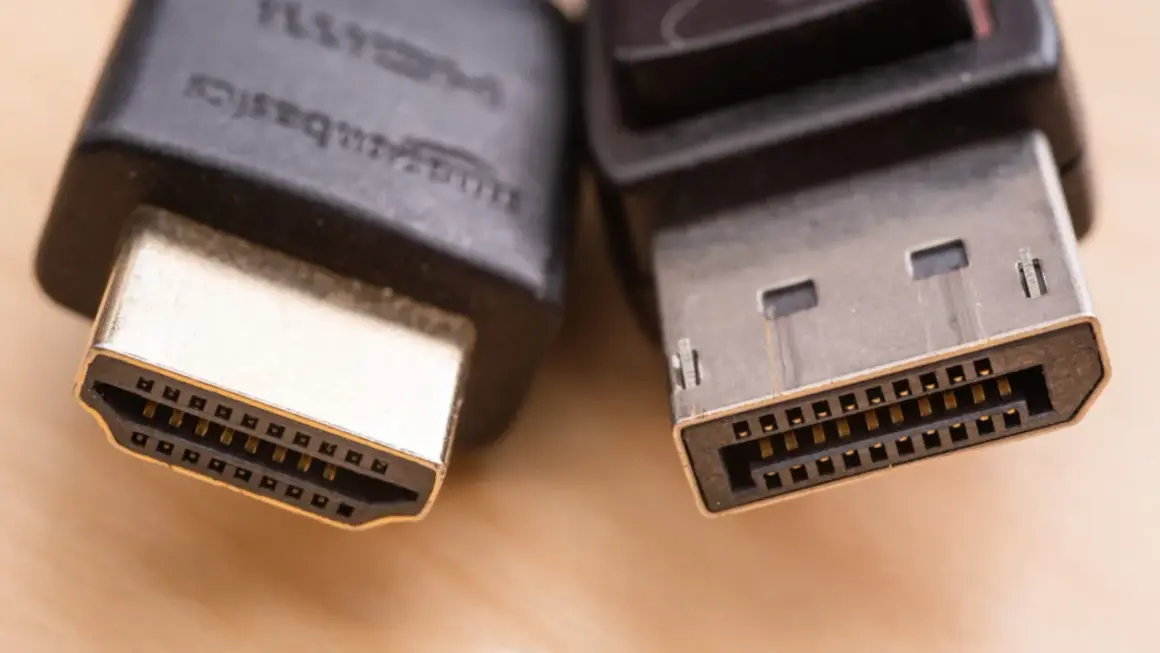
Porównanie displayport vs hdmi sprowadza się w praktyce do jednego pytania: co podłączasz i jakiego efektu oczekujesz od całego zestawu, a nie tylko od samego kabla. HDMI zwykle wygrywa w telewizorach, konsolach i zestawach z soundbarem, a DisplayPort najczęściej daje większy sens przy monitorach PC, wysokim odświeżaniu i pracy na kilku ekranach. Poniżej rozkładam to na konkretne scenariusze, różnice techniczne i typowe pułapki, żeby wybór był prostszy niż marketing na pudełku.
Najważniejsze wnioski, zanim wejdziesz w szczegóły
- HDMI jest naturalnym wyborem do telewizora, konsoli, projektora i zestawu kina domowego.
- DisplayPort zwykle lepiej sprawdza się na monitorach komputerowych, zwłaszcza przy wysokim odświeżaniu i wielu ekranach.
- Wersja portu i certyfikacja kabla są ważniejsze niż sam napis na obudowie urządzenia.
- HDMI 2.2 oferuje do 96 Gb/s, a DisplayPort 2.1 w klasie DP80 do 80 Gb/s.
- Przy laptopach, dockach i USB-C kluczowe jest to, czy sprzęt wspiera DisplayPort Alt Mode albo odpowiedni adapter.
- Najwięcej problemów powodują nie same standardy, tylko niedopasowane kable, przejściówki i zbyt optymistyczne opisy na opakowaniach.
Różnice, które naprawdę mają znaczenie
Na papierze oba standardy robią podobną rzecz: przenoszą obraz i dźwięk cyfrowo. W praktyce ich mocne strony rozchodzą się dość wyraźnie, bo HDMI powstało z myślą o sprzęcie konsumenckim i salonie, a DisplayPort mocniej zakorzenił się w komputerach, monitorach i stacjach dokujących. Ja patrzę na to tak: jeśli najważniejsze jest wygodne podłączenie telewizora, wybór zwykle jest prosty, ale jeśli zależy Ci na monitorze do pracy albo graniu w wysokim odświeżaniu, trzeba wejść głębiej w parametry.
| Kryterium | HDMI | DisplayPort | Co to oznacza w praktyce |
|---|---|---|---|
| Najnowsza szeroko opisywana wersja | HDMI 2.2 | DisplayPort 2.1 | Oba standardy są nowoczesne, ale nie każde urządzenie z tym portem obsługuje pełen potencjał najnowszej specyfikacji. |
| Maksymalna przepustowość | Do 96 Gb/s | Do 80 Gb/s w klasie DP80 | HDMI 2.2 ma większy surowy limit, ale w codziennym użyciu większe znaczenie ma zgodność całego toru sygnałowego. |
| Typowe zastosowanie | Telewizory, konsole, amplitunery, soundbary, projektory | Monitory PC, laptopy, docki, stacje robocze, konfiguracje wielomonitorowe | To najkrótsza wskazówka wyboru: salon i kino domowe częściej idą w HDMI, biurko i monitor częściej w DisplayPort. |
| Funkcje dla obrazu i gier | VRR, ALLM, QFT, QMS, LIP | DSC, MST, Panel Replay, obsługa USB-C i USB4 w odpowiednich konfiguracjach | HDMI mocno wspiera ekosystem TV i audio, a DisplayPort daje przewagę przy monitorach i wieloekranowych stanowiskach. |
| Dźwięk | Silna integracja z eARC | Przesyła audio, ale bez równie mocnego ekosystemu domowego kina | Jeśli soundbar albo amplituner jest częścią zestawu, HDMI zwykle jest po prostu wygodniejsze. |
| Kable i certyfikacja | Ultra High Speed HDMI i Ultra96 HDMI | DP40, DP80, a w nowych rozwiązaniach także DP80LL | Certyfikacja kabla często decyduje o tym, czy zestaw działa stabilnie przy wysokich rozdzielczościach i odświeżaniu. |
Najważniejsza rzecz, którą tu podkreślam, jest prosta: sam port nie gwarantuje najwyższych parametrów. Liczy się wersja gniazda, wsparcie po stronie karty graficznej lub płyty głównej, a także kabel i ewentualny adapter. Dlatego to porównanie ma sens tylko wtedy, gdy patrzysz na cały zestaw, a nie wyłącznie na nazwę złącza. Z tego miejsca najłatwiej przejść do pytania, kiedy HDMI naprawdę jest lepszym wyborem.
Kiedy HDMI ma więcej sensu
HDMI wygrywa wtedy, gdy sprzęt ma służyć do rozrywki w salonie albo do pracy z telewizorem jako ekranem głównym. W takim scenariuszu ważne są nie tylko parametry obrazu, ale też wygoda obsługi całego systemu: dźwięk, przełączanie źródeł, zgodność z konsolą i współpraca z urządzeniami audio. Właśnie tu HDMI pokazuje swoją największą przewagę.
- Telewizor i konsola - to najbezpieczniejszy i najbardziej oczywisty duet. HDMI jest standardem, którego oczekuje większość telewizorów, PlayStation, Xboxów i przystawek streamingowych.
- Soundbar lub amplituner - jeśli chcesz puścić obraz do TV, a dźwięk do systemu audio, HDMI z eARC upraszcza życie. eARC, czyli ulepszony kanał zwrotny audio, lepiej radzi sobie z nowoczesnymi formatami dźwięku i złożonymi konfiguracjami.
- Tryb salonowy - HDMI ma więcej funkcji, które ułatwiają codzienne używanie sprzętu, na przykład ALLM, czyli automatyczne przejście w niski input lag, oraz QMS, które ogranicza przycięcia przy zmianie częstotliwości klatek.
- Prostsze podłączenia - jeśli nie chcesz analizować stacji dokujących, przejściówek i formatów sygnału, HDMI zwykle wymaga mniej kombinowania w typowym domowym zestawie.
W praktyce widzę to bardzo często: w salonie liczy się spójność całego łańcucha, a nie tylko moc karty graficznej czy jakość samego panelu. HDMI lepiej scala obraz, dźwięk i sterowanie, dlatego przy TV zwykle nie mam żadnego powodu, żeby na siłę szukać alternatywy. A jeśli sprzęt stoi przy biurku, układ sił robi się zupełnie inny.
Dlaczego DisplayPort wygrywa na monitorach komputerowych
DisplayPort został zbudowany z myślą o komputerach i to widać w detalach. Na monitorze PC łatwiej wykorzystać wysokie odświeżanie, bardzo szybkie matryce i zestawy wieloekranowe. Dla osób pracujących na laptopie, stacji dokującej albo przy kilku monitorach to często bardziej naturalny wybór niż HDMI.
- Wysokie odświeżanie - jeśli celujesz w 144 Hz, 240 Hz albo jeszcze więcej, DisplayPort bardzo często jest najwygodniejszym i najpewniejszym wyborem po stronie PC.
- MST, czyli Multi-Stream Transport - ta funkcja pozwala prowadzić kilka niezależnych strumieni obrazu przez jedno złącze, co bywa przydatne przy konfiguracjach wielomonitorowych. Nie każdy monitor to obsługuje, ale tam, gdzie działa, potrafi mocno uprościć okablowanie.
- USB-C i USB4 - DisplayPort może działać przez USB-C w trybie Alt Mode albo być tunelowany przez USB4. W praktyce oznacza to jeden kabel do obrazu, danych i ładowania, co jest bardzo wygodne przy laptopach i dockach.
- Środowisko pracy - przy grafice, edycji zdjęć, katalogach produktowych czy pracy na dużej liczbie okien DisplayPort częściej daje elastyczność, której oczekuje użytkownik komputera, a nie telewizora.
Warto dodać jedną rzecz: DSC, czyli Display Stream Compression, nie jest „oszustwem”, tylko standardem kompresji o bardzo niskiej latencji i wizualnie bezstratnym charakterze w typowych zastosowaniach. To właśnie dzięki takim rozwiązaniom DisplayPort potrafi utrzymać bardzo wysokie parametry bez dramatycznego cięcia jakości. I tu dochodzimy do miejsca, w którym wiele osób popełnia najdroższy błąd: kupuje kabel albo adapter bez sprawdzenia zgodności.
Na co uważać przy kablach i adapterach
Najwięcej problemów nie bierze się ze standardu, tylko z tego, że kabel nie nadąża za wymaganiami zestawu albo adapter robi dodatkowe ograniczenia. Jeśli mam doradzić jedną rzecz, to właśnie tutaj: nie kupuj przewodu wyłącznie po opisie marketingowym. Szukaj konkretnej certyfikacji i sprawdzaj, czy cały tor sygnału wspiera to, czego oczekujesz.
- Nie zakładaj, że każdy kabel „4K” da radę w 4K120 - stare nazewnictwo bywa mylące, a rozdzielczość w opisie nie mówi jeszcze nic o odświeżaniu, HDR czy chromie.
- HDMI 2.2 wymaga właściwego kabla - Ultra96 HDMI Cable ma sens wtedy, gdy urządzenie rzeczywiście korzysta z najwyższych parametrów nowej specyfikacji.
- DisplayPort też ma własne klasy kabli - DP40 i DP80 nie są kosmetycznym oznaczeniem. To realna różnica dla stabilności połączenia przy wyższych przepływnościach.
- Adapter nie jest magicznym tłumaczem - przy przejściu między DisplayPort i HDMI liczy się, czy to jest adapter aktywny, jakie ma ograniczenia i czy producent jasno podaje docelowe parametry.
- Laptop z USB-C wymaga sprawdzenia trybu wyjścia - samo gniazdo USB-C nie oznacza jeszcze obrazu. Potrzebny jest DisplayPort Alt Mode albo odpowiedni dock.
Przy długich trasach kablowych i bardziej złożonych stanowiskach pracuje już nie tylko standard, ale także jakość wykonania przewodu i stabilność sygnału. To szczególnie ważne przy biurkach z kilkoma monitorami, laptopami i stacjami dokującymi, gdzie jeden słaby element potrafi zepsuć całą konfigurację. Dlatego warto patrzeć nie na nazwę standardu, lecz na konkretne zastosowanie.
Jak wybrałbym złącze do konkretnego sprzętu
Gdybym miał dobrać złącze bez zgadywania, zacząłbym od scenariusza użycia, a dopiero później patrzył na specyfikację. To podejście oszczędza najwięcej czasu, bo eliminuje typowe błędy zakupowe. Poniżej najprostsze zestawienie, które sam uznaję za najbardziej praktyczne.
| Scenariusz | Lepszy wybór | Dlaczego |
|---|---|---|
| Telewizor, konsola, soundbar | HDMI | Najlepsza zgodność z ekosystemem domowego kina, prosty przesył obrazu i dźwięku oraz wygodne funkcje dla salonu. |
| Monitor PC 144-240 Hz | DisplayPort | Najczęściej daje lepszy margines przy wysokim odświeżaniu i jest naturalnym standardem dla kart graficznych i monitorów komputerowych. |
| Laptop z dockiem USB-C | DisplayPort przez USB-C lub USB4 | Jeden kabel może obsłużyć obraz, dane i ładowanie, co upraszcza biurko i pracę mobilną. |
| Grafika, retusz, katalogi produktowe | DisplayPort | W środowisku PC łatwiej wykorzystać szybkie panele, dodatkowe monitory i stacje dokujące. |
| Projektor lub ekran prezentacyjny | HDMI | To najbardziej uniwersalne i najczęściej wspierane złącze w sprzęcie prezentacyjnym. |
| Komputer z kilkoma monitorami | DisplayPort | MST i mocne wsparcie po stronie monitorów czynią z niego wygodniejszy wybór do wieloekranowych stanowisk. |
Najbardziej sensowna zasada brzmi więc tak: salon i audio wybierają HDMI, biurko i monitor wybierają DisplayPort. Oczywiście są wyjątki, ale to właśnie ta reguła dobrze działa w 80-90 procentach realnych przypadków. Zostaje jeszcze jedna rzecz, która często decyduje o końcowym zadowoleniu bardziej niż samo złącze.
Jedna prosta reguła, która oszczędza najwięcej błędów
Jeśli miałbym zostawić tylko jedną praktyczną wskazówkę, powiedziałbym: najpierw sprawdź port po obu stronach, potem wersję standardu, a dopiero na końcu kabel. Wiele osób robi odwrotnie i dziwi się, że zestaw nie osiąga deklarowanych parametrów. Tymczasem bardzo często winny jest monitor z niższą wersją wejścia, starsza karta graficzna albo przejściówka, która ucina możliwości całego układu.
Dlatego do zakupów podchodzę dość chłodno: nie pytam, który standard jest „lepszy” w oderwaniu od kontekstu, tylko który ma więcej sensu w konkretnej konfiguracji. Jeśli to telewizor, konsola lub system audio, wybór zwykle pada na HDMI. Jeśli to monitor PC, laptop z USB-C albo stanowisko z kilkoma ekranami, najczęściej wygrywa DisplayPort. I to właśnie ta prostota, a nie nazwa na pudełku, najczęściej daje najlepszy efekt.