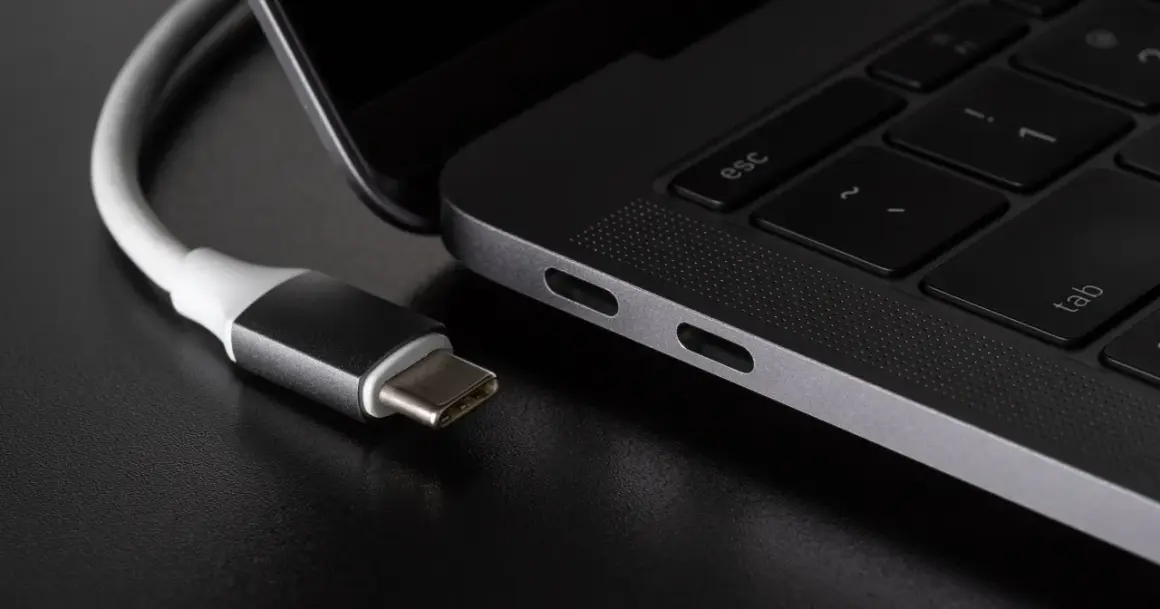
W praktyce najwięcej pomyłek z USB nie wynika z samego złącza, ale z założenia, że każda wtyczka działa tak samo. Gdy porządkuję rodzaje USB, zawsze zaczynam od dwóch pytań: jaki to fizyczny port i jaki standard transmisji kryje się pod spodem. W tym tekście rozbieram oba poziomy, pokazuję różnice między USB-A, USB-B, micro USB i USB-C oraz tłumaczę, jak czytać prędkości, ładowanie i kompatybilność bez technicznego chaosu.
Najkrótsza wersja tego, co warto wiedzieć o USB
- USB-A, USB-B, micro USB i USB-C opisują kształt złącza, a nie szybkość działania.
- USB 2.0, USB 3.2 i USB4 mówią o standardzie transmisji i realnej przepustowości.
- USB-C nie oznacza automatycznie szybkiego transferu, obrazu ani mocnego ładowania.
- Jeden kabel może służyć tylko do zasilania, do danych albo do obu tych rzeczy naraz.
- Najbezpieczniej dobierać kabel i port pod konkretne zastosowanie, a nie po samym wyglądzie wtyczki.
Najpierw rozdzielam kształt wtyczki od standardu transmisji
W USB dwa elementy myli się najczęściej: złącze, czyli sam kształt wtyku, oraz standard, czyli to, jak szybko i w jaki sposób płyną dane. To dlatego dwa urządzenia z takim samym portem mogą działać zupełnie inaczej. Jeden kabel USB-C potrafi ograniczać się do ładowania i USB 2.0, a inny obsłuży szybki transfer, obraz i zasilanie laptopa.
Ja zawsze traktuję to jak dwie warstwy jednej decyzji. Najpierw pytam, czy sprzęt ma pasować fizycznie, a dopiero później sprawdzam, czy zaoferuje odpowiednią prędkość i moc. To podejście oszczędza najwięcej rozczarowań i dobrze przygotowuje do porównania samych złączy. Od tego momentu najwięcej sensu ma patrzenie na kształt portu, bo on nadal porządkuje większość codziennych zastosowań.
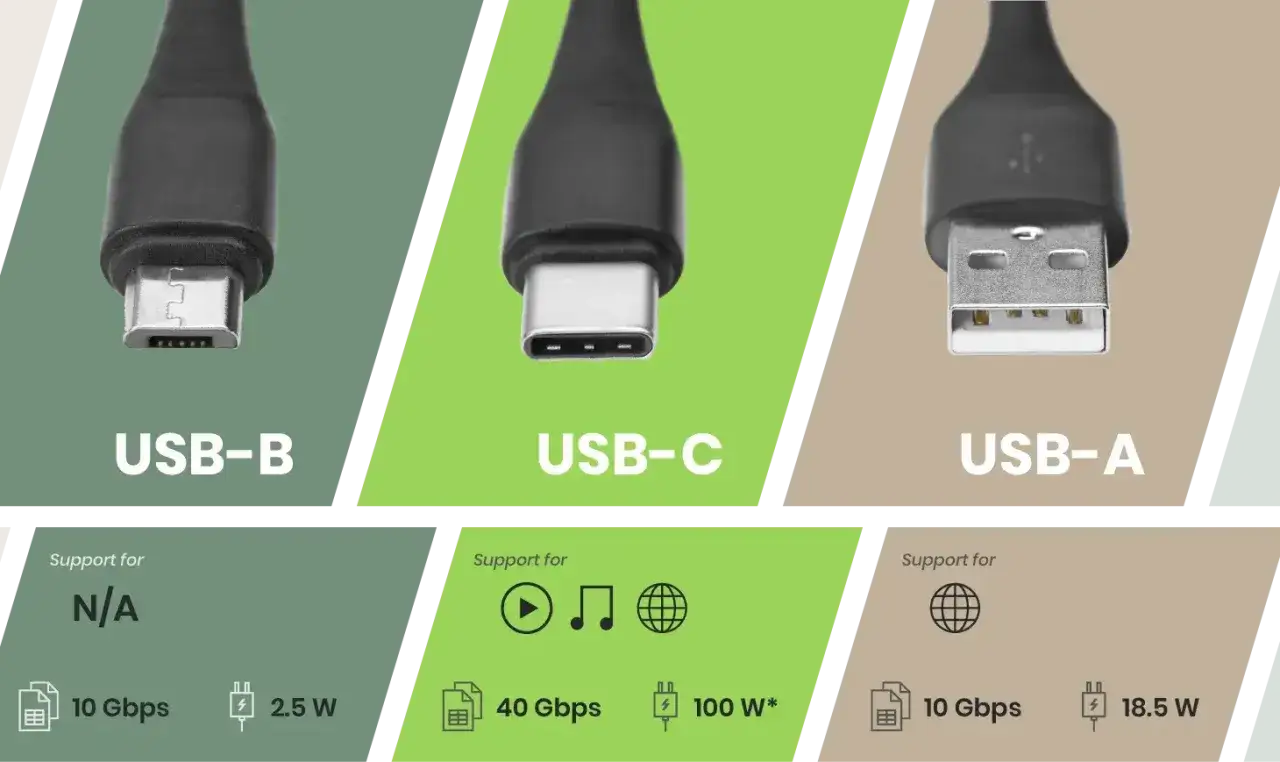
Jak wyglądają najważniejsze złącza od A do C
Na pierwszy rzut oka porty różnią się głównie obudową. W praktyce ich rola też jest różna: część służy do prostego transferu, część do zasilania, a część od początku projektowano z myślą o mniejszych urządzeniach mobilnych.
| Złącze | Gdzie je spotkasz | Co warto wiedzieć |
|---|---|---|
| USB-A | Komputery, ładowarki, huby, pendrive'y | Klasyczny prostokąt; nadal bardzo powszechny, ale sam kształt nic nie mówi o prędkości. |
| USB-B | Drukarki, skanery, interfejsy audio | Kwadratowe złącze, które dobrze sprawdza się w urządzeniach peryferyjnych stojących na biurku. |
| Mini-USB | Starsze aparaty, GPS, akcesoria | Dziś to już rozwiązanie legacy; pojawia się głównie w starszym sprzęcie. |
| Micro-USB | Starsze telefony, powerbanki, słuchawki, kontrolery | Mniejsze od mini, ale nadal wyraźnie starsze od USB-C i coraz rzadziej spotykane w nowych urządzeniach. |
| USB-C | Laptopy, smartfony, tablety, stacje dokujące | Symetryczne i najmocniej rozwijane; może przenosić dane, obraz i zasilanie. |
W praktyce najważniejsze jest to, że kształt złącza nie zdradza jego możliwości. USB-C może być pełnym portem roboczym, ale może też służyć wyłącznie do ładowania albo działać tylko w trybie USB 2.0. To prowadzi do ważniejszej warstwy, czyli standardu transmisji.
Jak czytam oznaczenia USB 2.0, 3.2 i USB4
Standard mówi o tym, jak szybko płyną dane i jakie funkcje są w ogóle możliwe. Tu najwięcej zamieszania robią stare nazwy, bo w sklepach nadal przewijają się określenia, które dziś bywają skrótem myślowym, a nie precyzyjną informacją.
| Standard | Prędkość maksymalna | Gdzie ma sens | Ważna uwaga |
|---|---|---|---|
| USB 2.0 | 480 Mb/s | Myszki, klawiatury, drukarki, proste akcesoria i wiele kabli do ładowania | Wystarcza do podstaw, ale przy dużych plikach jest już wyraźnie wolny. |
| USB 3.2 Gen 1 | 5 Gb/s | Pendrive'y, dyski, większość codziennych akcesoriów | W sklepach bywa opisywany jako USB 3.0. |
| USB 3.2 Gen 2 | 10 Gb/s | Szybsze dyski SSD, docki, komputery do pracy z dużymi plikami | W starszych opisach spotkasz oznaczenie USB 3.1. |
| USB 3.2 Gen 2x2 | 20 Gb/s | Wydajne magazyny danych i mocniejsze docki | Przydatny wtedy, gdy urządzenie naprawdę wykorzysta większą przepustowość. |
| USB4 | 40 Gb/s, a w nowszych wdrożeniach do 80 Gb/s | Nowoczesne laptopy, stacje dokujące, wymagające monitory i szybkie SSD | To poziom, w którym port często obsługuje też obraz i bardziej zaawansowane scenariusze pracy. |
Ja zawsze sprawdzam tu jedną rzecz: USB 3.2 nie jest nowym złączem, tylko rodziną szybszych trybów. Dlatego dwa porty o tym samym kształcie mogą oferować kompletnie inny poziom wydajności. W praktyce starsze nazwy 3.0 i 3.1 nadal krążą w opisach, ale najuczciwiej patrzeć na realną przepustowość w Gb/s. Dopiero wtedy sens ma pytanie, co dokładnie potrafi USB-C.
Dlaczego USB-C nie mówi jeszcze wszystkiego o możliwościach portu
USB-C stał się najpopularniejszym portem nowej generacji, ale to nie znaczy, że każdy jego wariant daje to samo. Pod tym samym kształtem mogą kryć się różne zestawy funkcji: tylko zasilanie, zasilanie i USB 2.0, pełne USB 3.2, a czasem również USB4, obraz z monitora i szybkie ładowanie.
- Dane mogą działać od poziomu USB 2.0 aż po USB4.
- Zasilanie może być bardzo podstawowe albo sięgać nawet 240 W, jeśli port, kabel i ładowarka wspierają USB Power Delivery.
- Wideo działa tylko wtedy, gdy producent przewidział odpowiedni tryb alternatywny lub obsługę obrazu.
- Rola portu też bywa różna: nie każdy USB-C jest pełnym portem do wszystkiego, a część działa wyłącznie jako wejście zasilania albo prosty port danych.
To ważne, bo w sklepie łatwo pomylić „USB-C” z pełnym pakietem możliwości. Ja zawsze sprawdzam, czy obok symbolu złącza pojawia się też konkretny standard, moc i informacja o obrazie. Bez tego nadal poruszamy się po samej obudowie, a nie po funkcjach. Właśnie dlatego kabel jest równie ważny jak sam port.
Na co zwracam uwagę przy kablach, ładowaniu i kompatybilności
Najwięcej błędów robi się przy kablu, nie przy samym urządzeniu. Dwie wtyczki USB-C mogą wyglądać identycznie, ale jedna obsłuży tylko ładowanie, a druga szybki transfer i monitor. Jeśli mam ograniczony budżet, wolę kupić jeden dobrze opisany kabel niż trzy przypadkowe.
- Sprawdzam, czy kabel przenosi dane. Część przewodów jest przeznaczona wyłącznie do ładowania.
- Patrzę na prędkość, nie na sam kształt. USB-C nie gwarantuje 10, 20 ani 40 Gb/s.
- Weryfikuję moc ładowania. Do laptopa nie wystarczy „szybkie ładowanie”; liczy się liczba watów i zgodność z USB PD.
- Przy monitorach sprawdzam obsługę obrazu. Jeśli port nie wspiera trybu wideo, sam kabel niczego nie załatwi.
- Nie zakładam, że adapter podniesie możliwości. Adapter zmienia tylko złącze, nie dodaje brakujących funkcji.
To właśnie przy kablach widać najlepiej, że USB jest systemem zależności, a nie pojedynczym gniazdem. Gdy zrozumiesz ten układ, dużo łatwiej dobrać sprzęt do konkretnego zadania. A wtedy ostatni krok staje się prosty: dopasować port do codziennego zastosowania.
Jak dobieram port do telefonu, laptopa i akcesoriów biurkowych
Jeśli patrzę na USB praktycznie, dzielę wybór według zastosowania. Nie każdy potrzebuje najszybszego standardu, ale niemal każdy potrzebuje właściwego standardu. Tu właśnie najłatwiej odróżnić realną użyteczność od marketingu.
| Zastosowanie | Najrozsądniejszy wybór | Dlaczego |
|---|---|---|
| Telefon i ładowanie na co dzień | USB-C z USB Power Delivery | Wygodne złącze, szeroka kompatybilność i duża szansa na szybkie ładowanie. |
| Laptop i jedna ładowarka do wszystkiego | USB-C z odpowiednią mocą | W praktyce pozwala ograniczyć liczbę zasilaczy, ale trzeba pilnować watów. |
| Dysk zewnętrzny lub kopie zapasowe | USB 3.2 Gen 2 lub USB4 | Przy dużych plikach różnica czasu jest naprawdę odczuwalna. |
| Drukarka lub starszy sprzęt biurowy | USB-A lub USB-B | Tu kompatybilność jest ważniejsza niż pogoń za nowością. |
| Monitor i dock | USB-C z wideo albo USB4 | Sam kształt portu nie wystarczy, potrzebna jest jeszcze obsługa obrazu. |
Jeśli miałbym zostawić jedną zasadę, brzmiałaby tak: nie kupuj USB na wygląd, kupuj je pod funkcję. Port, kabel i urządzenie muszą zgadzać się na tym samym poziomie: kształtu, prędkości, mocy i ewentualnego obrazu. Dzięki temu unikasz najczęstszej pułapki, czyli nowoczesnego złącza, które działa zaskakująco przeciętnie. To właśnie ten prosty filtr najszybciej odróżnia sensowny zakup od przypadkowego wyboru.