Gdy konsola nie loguje się do sieci, nie otwiera sklepu albo przerywa gry online, najważniejsze jest szybkie rozróżnienie: to globalna przerwa usług czy problem po twojej stronie. W chwili sprawdzenia polska strona statusu PlayStation pokazuje, że wszystkie usługi działają prawidłowo, więc w praktyce winny bywa router, konto, aktualizacja albo chwilowy konflikt ustawień. Poniżej rozkładam to na proste kroki, żebyś nie tracił czasu na przypadkowe restarty.
Najkrócej o sytuacji z PlayStation
- Oficjalny status PlayStation dla Polski pokazuje obecnie brak szerokiej awarii.
- Jeśli konsola nie działa poprawnie, problem częściej leży w lokalnym łączu, ustawieniach lub koncie niż w samej sieci PlayStation.
- Najpierw sprawdź status usług, potem wykonaj test połączenia i restart routera oraz konsoli.
- Jeśli działa internet na innych urządzeniach, a problem dotyczy tylko PS5 lub PS4, to zwykle nie jest to awaria globalna.
- W diagnostyce najbardziej pomagają: kabel Ethernet, test internetu, aktualizacja systemu i sprawdzenie logowania na innym urządzeniu.
Czym jest awaria sieci PlayStation i co ona naprawdę blokuje
Awaria sieci PlayStation nie zawsze oznacza, że wszystko przestaje działać naraz. Czasem blokuje tylko logowanie, czasem wyłącznie sklep, a czasem jedynie funkcje społecznościowe, takie jak znajomi, czat czy trofea. To ważne rozróżnienie, bo od niego zależy, czy po prostu czekasz na przywrócenie usługi, czy szukasz przyczyny we własnej sieci.
W praktyce najbardziej odczuwalne są cztery scenariusze: brak dostępu do PSN, problemy z PlayStation Store, kłopoty z grą online oraz błędy przy synchronizacji konta. Każdy z nich ma inną logikę. Jeśli gra offline uruchamia się bez problemu, nie wyklucza to problemu z usługami online, ale mocno zawęża obszar poszukiwań.
Z mojego punktu widzenia największy błąd polega na wrzucaniu do jednego worka awarii globalnej, problemu z dostawcą internetu i zwykłego błędu konta. To trzy różne sytuacje, które wymagają innego podejścia. Żeby nie zgadywać, najlepiej zacząć od oficjalnego statusu usług, a dopiero potem przechodzić do własnej diagnostyki.
Jak sprawdzić, czy problem dotyczy całej usługi
Najkrótsza droga to oficjalny status PlayStation. Na polskiej stronie statusu w chwili sprawdzenia widnieje informacja, że wszystkie usługi działają prawidłowo, więc jeśli u ciebie coś nie działa, przyczyna najpewniej leży lokalnie.
| Objaw | Najczęstsze znaczenie | Pierwszy ruch |
|---|---|---|
| Nie możesz się zalogować do konta | Problem z autoryzacją, hasłem, dwuetapowym logowaniem albo usługą logowania | Sprawdź status usług i spróbuj zalogować się na innym urządzeniu |
| Sklep nie otwiera się lub nie pobiera treści | Przerwa w sklepie, konflikt licencji albo problem z połączeniem | Zweryfikuj status PlayStation Store i wykonaj test połączenia |
| Gry online nie startują, ale offline działają | Problem z funkcjami sieciowymi, NAT albo routerem | Sprawdź połączenie przewodowe i ustawienia routera |
| Znajomi, czat lub trofea nie synchronizują się | Opóźnienie usług społecznościowych albo kłopot z kontem | Odczekaj kilka minut i zaloguj się ponownie |
Jeśli status pokazuje pełną dostępność usług, a problem występuje tylko u ciebie, to nie jest moment na dalsze zgadywanie. Tu lepiej przejść od razu do prostych testów po swojej stronie. Właśnie one najczęściej ujawniają, czy winny jest router, Wi-Fi, konto czy oprogramowanie konsoli.
Warto pamiętać o jednej rzeczy: usługi PlayStation potrafią działać niezależnie od siebie. To znaczy, że sklep może mieć problem, a logowanie i multiplayer nadal będą działały. Dzięki temu łatwiej odsiać prawdziwą przerwę od zwykłej usterki sieciowej.
Co zrobić krok po kroku, gdy konsola nadal nie ma dostępu do sieci
Tu nie warto iść na skróty. Najpierw odcinam najczęstsze przyczyny, bo właśnie one odpowiadają za większość sytuacji, które wyglądają jak awaria, a są zwykłym problemem połączenia.
- Wyłącz konsolę całkowicie i zrestartuj router oraz modem. Sony zaleca odczekać około 5 minut, zanim włączysz je ponownie.
- Na próbę podłącz konsolę kablem Ethernet. Jeśli po kablu wszystko rusza, problem siedzi w Wi-Fi, a nie w usłudze PlayStation.
- Uruchom test połączenia w ustawieniach sieci. To szybki sposób, żeby sprawdzić, czy konsola widzi internet, ale nie może przejść dalej.
- Zaktualizuj oprogramowanie systemowe konsoli. Stare wersje potrafią generować błędy przy logowaniu i pobieraniu.
- Sprawdź nazwę sieci, hasło i typ zabezpieczeń w routerze. Literówki i zły profil szyfrowania nadal są zaskakująco częste.
- Jeśli masz bardziej rozbudowaną sieć, pamiętaj, że PS5 obsługuje IPv6, ale nie obsługuje sieci wyłącznie IPv6.
Gdy problem nie znika, wchodzę poziom niżej i patrzę na ustawienia sieci. DNS, czyli mechanizm tłumaczący adresy serwisów na adresy IP, oraz MTU, czyli maksymalny rozmiar pakietu danych, czasem pomagają przy trudniejszych konfiguracjach. Traktuję je jednak jako krok drugi, nie pierwszy, bo w większości domowych sieci wystarcza restart, kabel i aktualizacja.
Jeśli po tych czynnościach sytuacja nadal wygląda tak samo, warto dokładniej sprawdzić, który element zawodzi. To prowadzi prosto do objawów, które pozwalają odróżnić problem sklepu, logowania i gry online.
Które objawy najczęściej zdradzają konkretny rodzaj problemu
Nie każdy błąd oznacza to samo. Z perspektywy użytkownika różnica między awarią sklepu, problemem z kontem i kłopotem z routerem bywa subtelna, ale z perspektywy diagnostyki to trzy osobne ścieżki.
| Objaw | Co zwykle oznacza | Najbardziej sensowny ruch |
|---|---|---|
| Gra offline działa, ale multiplayer nie | Problem z ruchem sieciowym, NAT albo chwilową niedostępnością funkcji online | Sprawdź kabel, Wi-Fi i test połączenia |
| Sklep się ładuje, ale pobieranie stoi | Kłopot z transferem danych, licencją albo stabilnością łącza | Wznów pobieranie po restarcie i sprawdź licencje |
| Logowanie kończy się błędem | Problem z kontem, hasłem, weryfikacją dwuetapową lub usługą uwierzytelniania | Sprawdź konto na innym urządzeniu i spróbuj ponownie |
| Remote Play zrywa połączenie | Niestałe Wi-Fi albo zbyt słabe łącze lokalne | Przełącz się na kabel i ogranicz inne obciążające urządzenia |
| Znajomi i trofea nie synchronizują się | Opóźnienie synchronizacji lub problem z sesją konta | Wyloguj się i zaloguj ponownie po kilku minutach |
NAT, czyli sposób, w jaki router tłumaczy ruch między twoją siecią domową a internetem, potrafi utrudnić czat głosowy i matchmaking. To nie jest jednak pierwsze miejsce, do którego zaglądam, jeśli wcześniej nie sprawdziłem podstaw. W wielu przypadkach wystarczy zwykłe odświeżenie połączenia i sprawdzenie, czy problem dotyczy jednego tytułu, czy całej platformy.
Jeśli już wiesz, co dokładnie nie działa, dużo łatwiej podjąć decyzję, czy czekać, czy zgłaszać problem dalej. I właśnie o tym jest następny etap.
Kiedy czekać, a kiedy zgłaszać problem
Jeśli oficjalny status pokazuje awarię albo prace techniczne, zwykle najlepiej po prostu poczekać. W takiej sytuacji reset routera nie naprawi usług, które leżą po stronie platformy. Ja w takich momentach nie marnuję czasu na dłubanie w ustawieniach, tylko obserwuję, czy status wraca do normy.
- Czekaj, jeśli status usług pokazuje problem globalny i podobne objawy mają inni gracze.
- Działaj od razu, jeśli tylko twoja konsola ma problem, a internet na telefonie, laptopie czy telewizorze działa normalnie.
- Jeśli po restarcie, teście połączenia i kablu Ethernet nic się nie zmienia przez 15-30 minut, traktuj to jako problem lokalny albo kontowy.
- Zgłaszaj sprawę, gdy pojawiają się błędy logowania mimo poprawnych danych lub gdy konsola widzi internet, ale nie przechodzi weryfikacji usług.
W takich sytuacjach pomocne bywa oficjalne PlayStation Repairs, które prowadzi przez podstawową diagnostykę połączenia i pozwala szybciej odsiać przypadki sprzętowe od problemów z siecią. To nie jest magia, ale dobrze skraca drogę do źródła usterki.
W praktyce trzymam się prostej zasady: jeśli problem wygląda masowo, nie walczę z routerem przez pół wieczoru. Jeśli wygląda jednostkowo, najpierw naprawiam swoją stronę połączenia, a dopiero potem szukam głębiej. Dzięki temu oszczędzasz czas i nie rozkręcasz diagnostyki bardziej, niż to potrzebne.
Co warto mieć pod ręką, gdy problem wróci
Najwięcej czasu traci się wtedy, gdy trzeba po kilka razy odtwarzać te same informacje. Dlatego warto mieć pod ręką kilka rzeczy, które przyspieszają każdą kolejną diagnostykę.
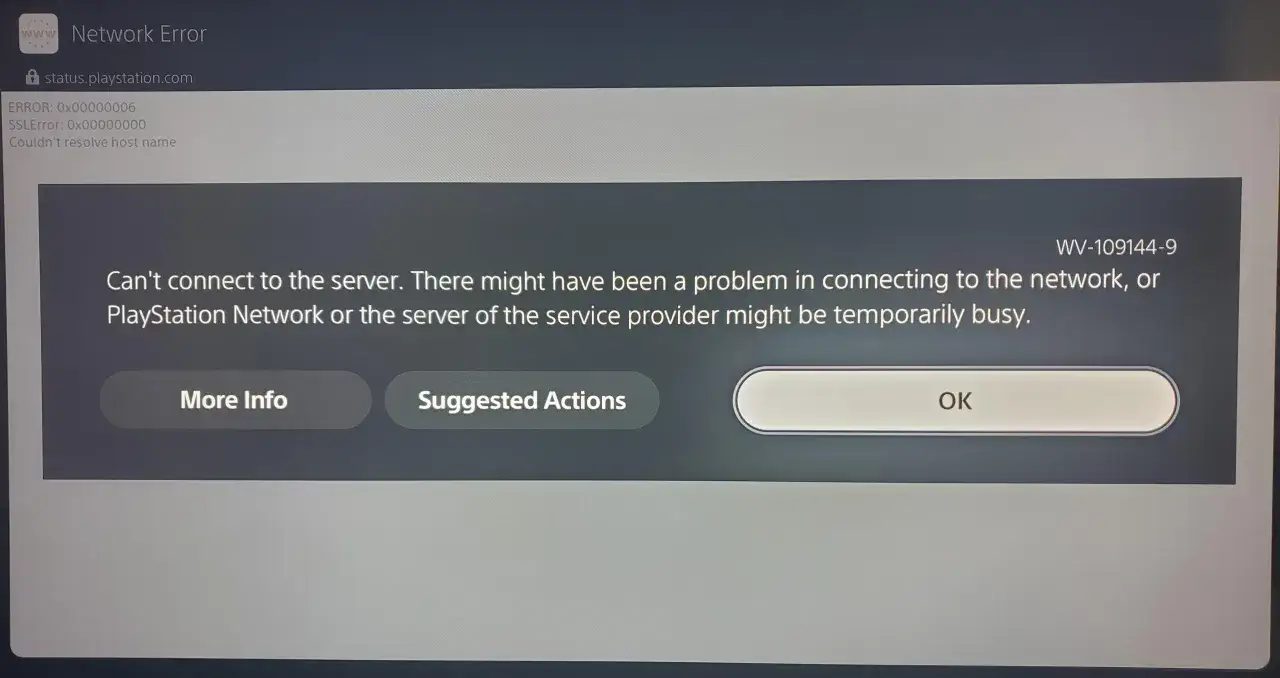
- Kod błędu, jeśli konsola go pokazuje.
- Informację, czy problem występuje na Wi-Fi, czy także po kablu.
- Model konsoli i orientacyjną wersję systemu.
- Nazwę dostawcy internetu i model routera.
- Zrzut ekranu lub godzinę, o której problem się pojawił.
- Notatkę, czy chodzi o logowanie, sklep, multiplayer, czy Remote Play.
Taki zestaw oszczędza czas przy zgłoszeniu do pomocy technicznej i pomaga szybciej odróżnić globalną przerwę od lokalnego problemu. Ja zwykle zaczynam od statusu usług, potem robię krótki test po kablu i dopiero na końcu zaglądam do bardziej zaawansowanych ustawień. Dzięki temu nie tracisz wieczoru na zgadywanie, czy zawiodła sieć PlayStation, router czy samo konto.