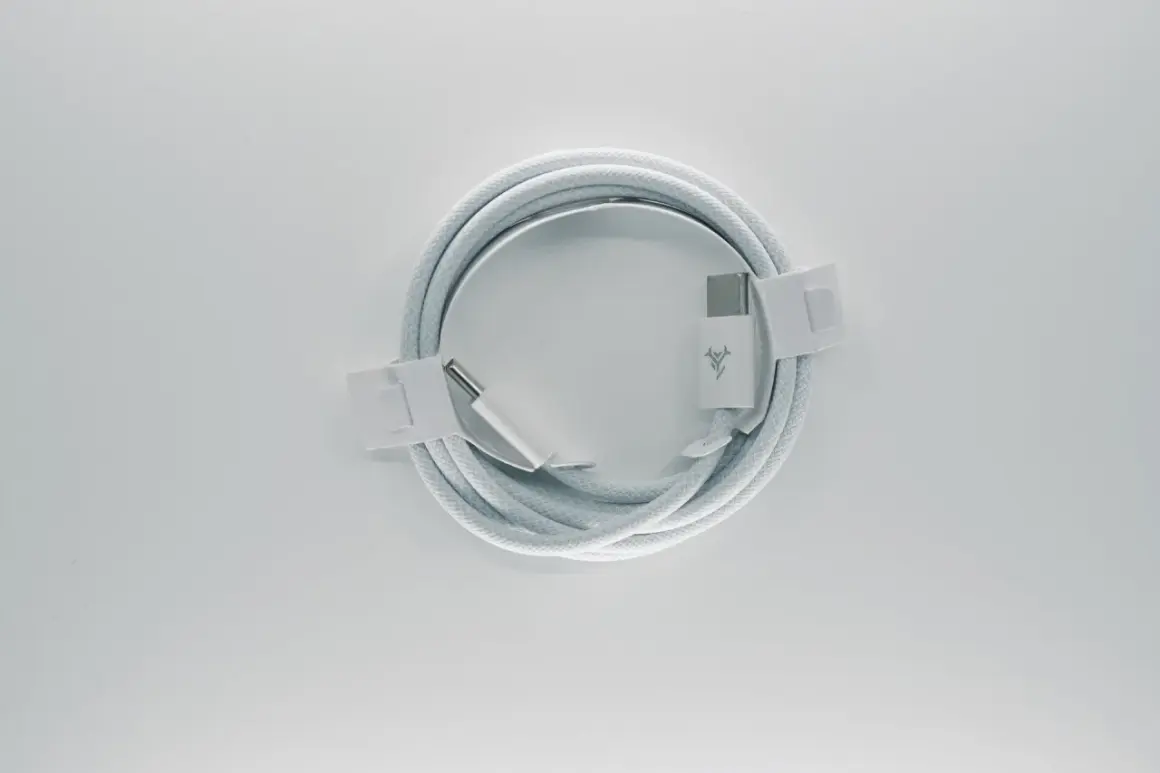
Telefon, słuchawki, tablet i laptop mogą korzystać z tego samego gniazda, ale niekoniecznie oferować te same możliwości. Właśnie dlatego usb typu c bywa źródłem nieporozumień: kształt wtyczki nie mówi jeszcze, jak szybko urządzenie przesyła dane, ładuje baterię ani czy obsługuje obraz. Wyjaśniam, czym jest ten standard, jak odczytywać oznaczenia i jak dobrać kabel, który rzeczywiście spełni swoje zadanie.
Najważniejsze informacje o złączu USB-C w jednym miejscu
- USB-C to typ złącza, a nie gwarancja konkretnej prędkości transferu.
- Ten sam port może obsługiwać tylko USB 2.0 albo standardy USB 3.2 i USB4.
- Dzięki USB Power Delivery ładowanie może osiągać nawet 240 W, ale wymaga zgodnego urządzenia, zasilacza i kabla.
- Możliwość przesyłania obrazu zależy od obsługi DisplayPort Alt Mode lub innego trybu alternatywnego.
- Przy zakupie kabla trzeba sprawdzić osobno prędkość danych, moc ładowania i długość.
USB-C to złącze, a nie jeden konkretny standard
Najważniejsze rozróżnienie jest proste. USB-C opisuje kształt portu i wtyczki, natomiast za szybkość transmisji odpowiadają inne specyfikacje, między innymi USB 2.0, USB 3.2 i USB4. Dwa urządzenia z identycznie wyglądającym gniazdem mogą więc działać zupełnie inaczej.
Sam standard złącza został zaprojektowany jako mniejszy i wygodniejszy następca USB-A oraz części starszych złączy USB-B. Wtyczkę można podłączyć obustronnie, co eliminuje jeden z najbardziej irytujących drobiazgów przy korzystaniu z elektroniki. USB-IF podkreśla również, że konstrukcja ma wspierać skalowalne możliwości zasilania i transferu danych.
W praktyce oznacza to, że napis „USB-C” na obudowie mówi przede wszystkim, jaki kabel fizycznie pasuje. Nie odpowiada natomiast na pytania o ładowanie laptopa, podłączenie monitora czy kopiowanie dużych plików. Do tego potrzebne są informacje z instrukcji, specyfikacji technicznej albo oznaczeń na kablu.
Dlaczego jeden port ma różne możliwości
W złączu wykorzystuje się kanały komunikacyjne, które urządzenie może przeznaczyć na dane, zasilanie albo obraz. Kontroler znajdujący się w laptopie lub telefonie ustala, jakie funkcje są dostępne po podłączeniu konkretnego akcesorium. Najwolniejszy element zestawu ogranicza całą konfigurację, dlatego szybki dysk nie wykorzysta pełni możliwości przez wolny kabel lub port.
To właśnie tutaj najczęściej pojawia się rozczarowanie. Kabel może pasować mechanicznie, ładować telefon, a mimo to przesyłać dane z prędkością właściwą dla USB 2.0. Nie jest to wada samego złącza, tylko efekt różnic między konkretnymi wersjami standardu.
Jakie prędkości i funkcje może oferować port
Zakres możliwości jest szeroki, od podstawowego ładowania i synchronizacji po obsługę szybkich dysków, stacji dokujących i monitorów. Poniższe wartości opisują maksymalne przepustowości interfejsu, a nie zawsze realny wynik kopiowania plików.
| Oznaczenie | Maksymalna przepustowość teoretyczna | Typowe zastosowanie |
|---|---|---|
| USB 2.0 | 480 Mb/s | Ładowanie, telefon, klawiatura, mysz, podstawowa synchronizacja |
| USB 5 Gb/s | 5 Gb/s | Dyski zewnętrzne, pendrive’y, szybkie akcesoria |
| USB 10 Gb/s | 10 Gb/s | Wydajniejsze dyski SSD i stacje dokujące |
| USB 20 Gb/s | 20 Gb/s | Zaawansowane nośniki i wymagające transfery |
| USB4 | 20, 40 lub do 80 Gb/s | Monitory, szybkie dyski, doki i profesjonalne zestawy |
W nowych opisach produktów coraz częściej spotyka się oznaczenia wyrażone bezpośrednio w gigabitach na sekundę. To czytelniejsze niż dawne nazwy typu „USB 3.2 Gen 2x2”, które dla wielu osób niewiele mówią. USB-IF zaznacza, że USB4 współpracuje wstecz z wcześniejszymi generacjami, ale połączenie działa z możliwościami najsłabszego kompatybilnego elementu.
USB-C i obraz na zewnętrznym monitorze
Nie każde gniazdo pozwala podłączyć ekran. Potrzebna jest obsługa trybu alternatywnego, najczęściej DisplayPort Alt Mode, a także odpowiedni kabel, przejściówka lub stacja dokująca. Symbol błyskawicy przy porcie może wskazywać Thunderbolt, ale jego brak nie przesądza jeszcze o wszystkich funkcjach.
Przed zakupem monitora albo huba sprawdzam trzy rzeczy: czy port urządzenia obsługuje wyjście obrazu, jaki standard wykorzystuje oraz czy adapter ma odpowiednią przepustowość. Sam fakt, że końcówka jest symetryczna i pasuje do laptopa, nie gwarantuje obrazu w rozdzielczości 4K ani możliwości podłączenia kilku ekranów.
Ładowanie przez USB-C i rola Power Delivery
USB Power Delivery, często skracane do USB PD, pozwala urządzeniu i zasilaczowi uzgodnić bezpieczne napięcie oraz natężenie. Dzięki temu ten sam zasilacz może ładować słuchawki, telefon, tablet i laptop, o ile jego moc oraz profile zasilania odpowiadają potrzebom sprzętu.
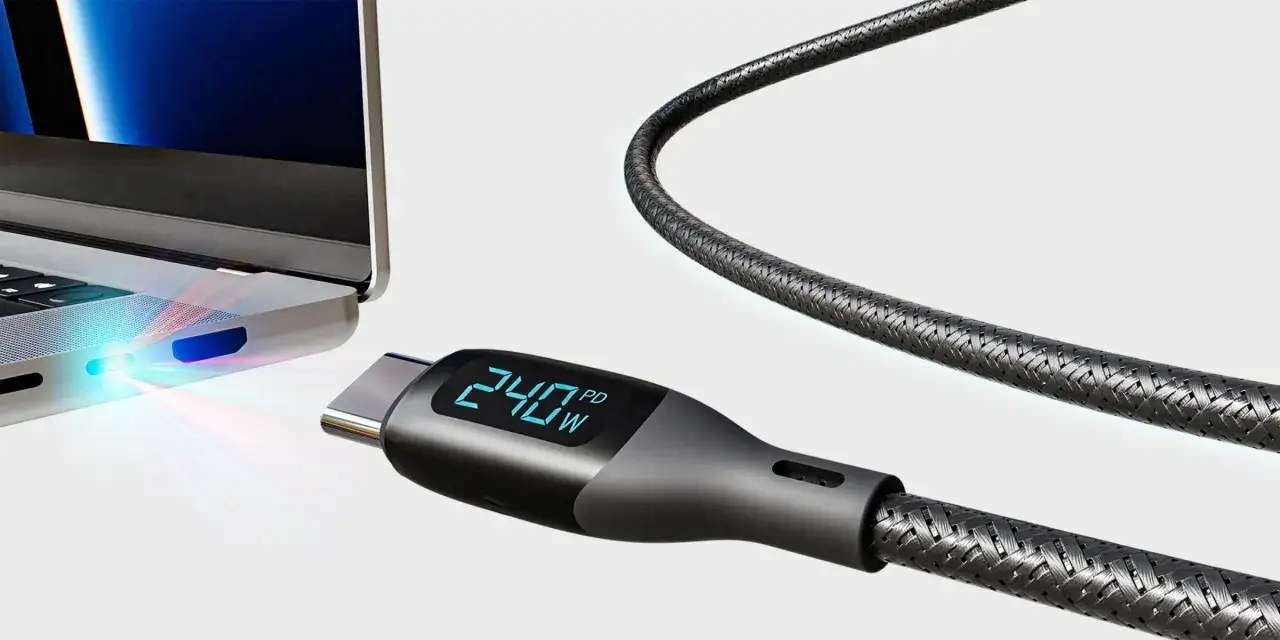
Aktualna specyfikacja USB PD umożliwia dostarczanie nawet 240 W przez odpowiedni przewód i złącze. Nie oznacza to jednak, że każdy port USB-C automatycznie obsłuży taką wartość. Telefon może przyjąć 25 W, tablet 45 W, a laptop 100 W lub więcej, zależnie od konstrukcji i oprogramowania producenta.
Przy ładowaniu działają trzy ograniczenia. Zasilacz nie może zaoferować mniej, niż potrzebuje urządzenie, kabel musi wytrzymać wymagane parametry, a sam sprzęt musi obsługiwać właściwy profil PD. Większy zasilacz nie „wciśnie” do telefonu nadmiarowej mocy, jeśli urządzenie nie poprosi o taką wartość.
Co oznacza moc kabla
Przewody przeznaczone do wyższych obciążeń mają odpowiednie oznaczenia i konstrukcję. Przy mocach wymagających natężenia 5 A istotny jest elektroniczny identyfikator kabla, nazywany e-markerem. Bez niego urządzenia mogą ograniczyć moc albo odmówić pracy w danym trybie.
Warto też odróżnić moc ładowania od szybkości danych. Kabel opisany jako 240 W może nadal obsługiwać wyłącznie USB 2.0. To częsty chwyt marketingowy, przez który użytkownik kupuje przewód dobry do ładowania, ale zbyt wolny do dysku SSD.
Jak wybrać właściwy kabel do konkretnego urządzenia
Najbezpieczniej dopasować przewód do zadania, a nie do samego wyglądu wtyczki. Do ładowania telefonu wystarczy zwykle kabel o podstawowych parametrach, natomiast do laptopa, monitora i dysku zewnętrznego trzeba sprawdzić więcej szczegółów.
| Zastosowanie | Na co zwrócić uwagę | Czego nie zakładać |
|---|---|---|
| Telefon i słuchawki | Obsługa ładowania, odpowiednia długość, trwałe wykonanie | Że każda wtyczka zapewni szybkie ładowanie |
| Tablet | Moc zasilania i prędkość synchronizacji | Że port obsługuje wyjście obrazu |
| Laptop | USB PD, moc 60, 100 lub 240 W, ewentualnie obraz | Że każdy port USB-C służy do ładowania |
| Dysk SSD | USB 10, 20 Gb/s lub USB4 po obu stronach połączenia | Że kabel do ładowarki zapewni szybki transfer |
| Monitor i stacja dokująca | DisplayPort Alt Mode, Thunderbolt lub odpowiedni tryb USB4 | Że samo USB-C przenosi obraz |
Do zwykłego ładowania nie ma sensu kupować najdroższego przewodu. Gdy jednak korzystam z dysku zewnętrznego albo monitora, szukam na opakowaniu konkretnej prędkości, a nie ogólnego hasła „szybki kabel”. Brak informacji o transferze jest sygnałem ostrzegawczym, szczególnie przy akcesoriach bez wyraźnego producenta.
Długość także ma znaczenie. Krótki przewód łatwiej utrzymać w parametrach wymaganych przez szybkie standardy, podczas gdy długi kabel może wymagać aktywnej elektroniki lub ograniczać prędkość. Do biurka warto wybrać kabel certyfikowany i odpowiednio opisany, nawet jeśli kosztuje kilkadziesiąt złotych zamiast kilkunastu.
Najczęstsze pomyłki przy korzystaniu z USB-C
Ten sam wygląd nie oznacza tej samej funkcji
Port w słuchawkach może służyć wyłącznie do ładowania, a gniazdo w laptopie może obsługiwać dane, obraz i zasilanie. Dlatego przed podłączeniem akcesorium sprawdzam symbol przy porcie lub specyfikację urządzenia. Uniwersalny kształt nie oznacza uniwersalnego zastosowania.
Wersja USB to nie to samo co USB-C
USB-C i USB 3.2 opisują różne elementy układanki. Pierwsze określenie dotyczy złącza, drugie sposobu przesyłania danych. Można mieć port USB-C działający z USB 2.0, ale można też spotkać port USB-C z USB4 i obsługą wielu protokołów.
Adapter może ograniczyć możliwości
Przejściówka z USB-C na USB-A, HDMI albo Ethernet nie zawsze zachowuje pełną funkcjonalność. Ograniczenie może wynikać z kontrolera adaptera, jego zasilania albo sposobu podziału przepustowości. W przypadku stacji dokujących szczególnie ważne jest to, czy producent jasno opisuje obsługiwane rozdzielczości, częstotliwości odświeżania i liczbę monitorów.
Przeczytaj również: Jaki kabel HDMI wybrać? Poradnik do 4K, 8K i konsol
Uszkodzenie nie zawsze leży po stronie portu
Brak ładowania może powodować zabrudzony port, zużyty kabel, niezgodny zasilacz albo uszkodzone gniazdo. Zanim uznam sprzęt za niesprawny, testuję połączenie z innym przewodem i ładowarką, a port oglądam przy dobrym świetle. Nie używam metalowych narzędzi do czyszczenia, ponieważ łatwo uszkodzić styki.
Dlaczego USB-C stało się standardem także w Europie
Popularność tego złącza wynika nie tylko z wygody. Jeden typ portu upraszcza dobór ładowarek, ogranicza liczbę przewodów i pozwala producentom projektować cieńsze urządzenia. Z punktu widzenia użytkownika największą korzyścią jest możliwość wykorzystania jednego zasilacza w kilku grupach sprzętu.
W Unii Europejskiej wspólna ładowarka USB-C obejmuje już wiele urządzeń przenośnych, a od 28 kwietnia 2026 roku wymagania dotyczą także laptopów objętych przepisami. Jak informuje Komisja Europejska, regulacje mają ograniczyć liczbę niepotrzebnych ładowarek i ułatwić korzystanie z kompatybilnych akcesoriów.
Przepisy nie sprawiają jednak, że wszystkie porty będą identyczne. Producent nadal może zastosować USB-C o różnej prędkości, mocy i funkcjach dodatkowych. Dla kupującego oznacza to jedno: zgodność gniazda z prawem nie jest równoznaczna z identycznymi parametrami urządzeń.
Jak podejść do USB-C bez zgadywania
Najprostsza zasada brzmi: najpierw określ funkcję, a dopiero potem wybierz kabel lub ładowarkę. Do telefonu potrzebujesz przede wszystkim właściwej mocy, do dysku liczy się transfer, a do monitora dodatkowo obsługa obrazu.
Jeśli opis produktu podaje wyłącznie „USB-C”, traktuj to jako informację o kształcie złącza. Szukaj osobno danych o USB PD, liczbie gigabitów na sekundę, DisplayPort Alt Mode i maksymalnej mocy. Taka drobna kontrola zwykle wystarcza, aby uniknąć przepłacenia albo zakupu kabla, który pasuje, lecz nie wykonuje oczekiwanej pracy.